
로커의 사양은 설치 장소에 따라 다릅니다.
사전에 확인하시기 바랍니다.
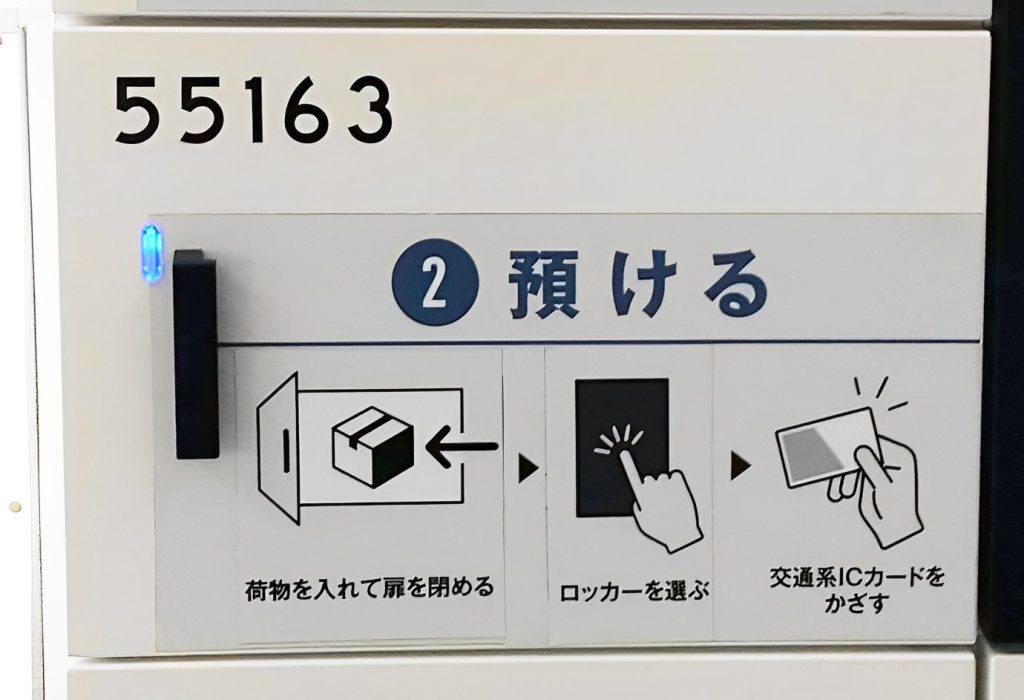
파란색 램프가 켜진 문은이용 가능입니다
파란색 램프가 켜진 문은이용 가능입니다
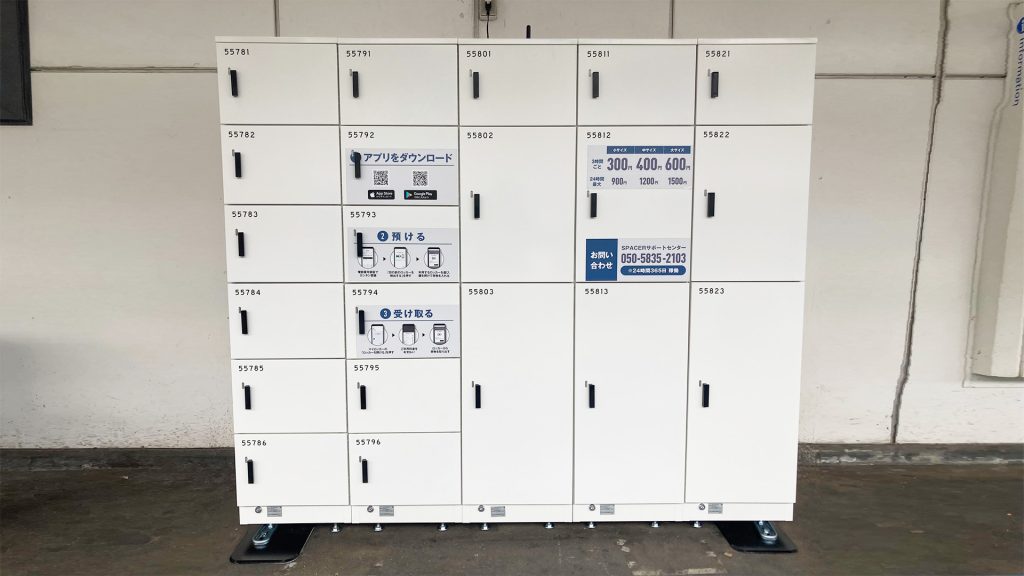
사물함 사용법
SPACER 앱으로 이용
등록하기
STEP1
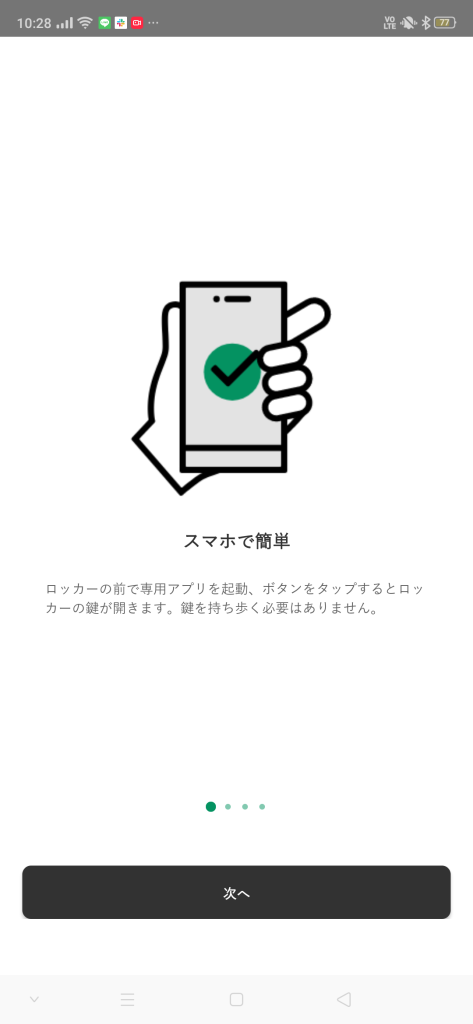
앱에 대한 설명이 나오니까,
[다음], [시작]을 누릅니다.
STEP2
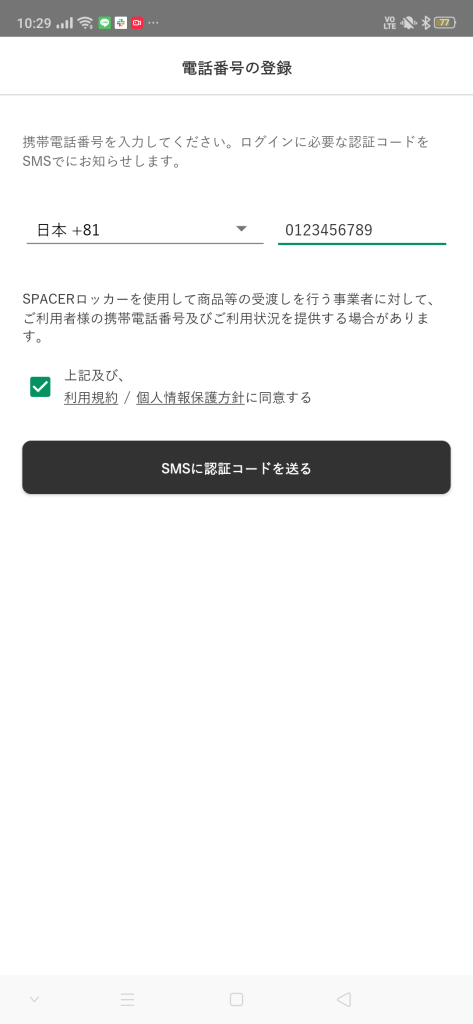
전화번호를 입력하고
[인증코드를 SMS로 보내기]를 누릅니다.
SMS 수신 가능 설정인지 확인해주세요.
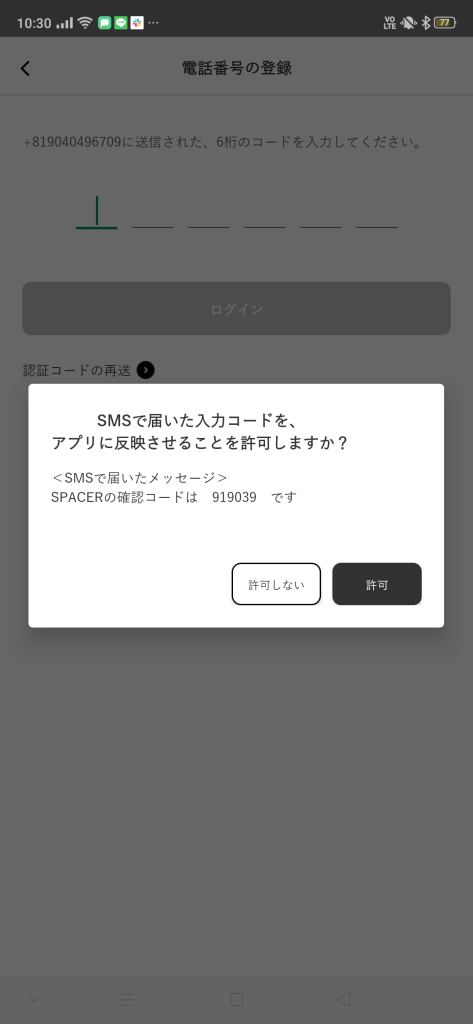
STEP3
SMS로 보내온 6자리 숫자를
입력 후 [로그인]을 누릅니다.
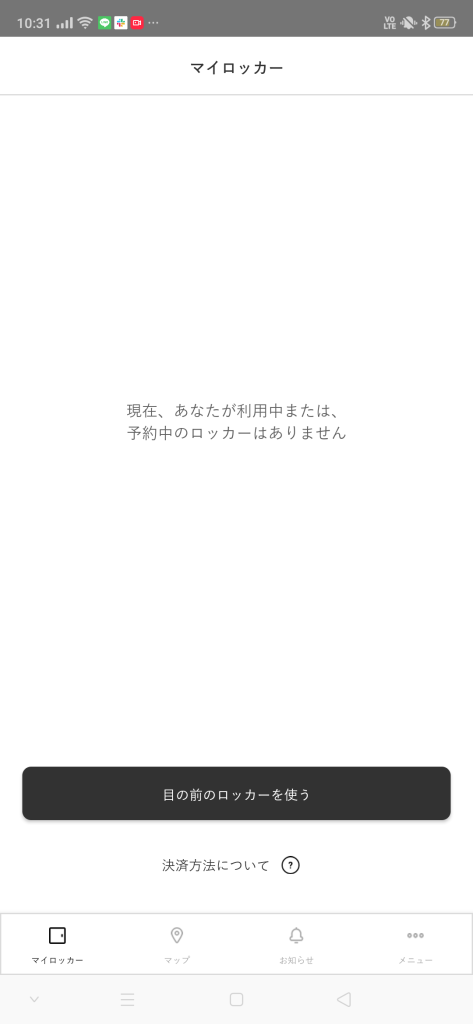
STEP4
로그인이 완료되면,
내 사물함 화면으로 이동
맡기다
파란색 램프 점등
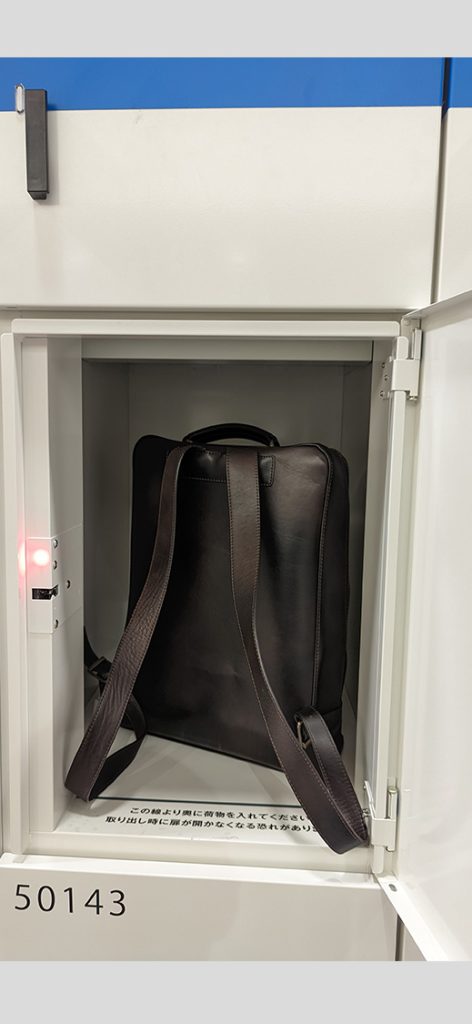
STEP1
열린 문에 짐을 넣는다
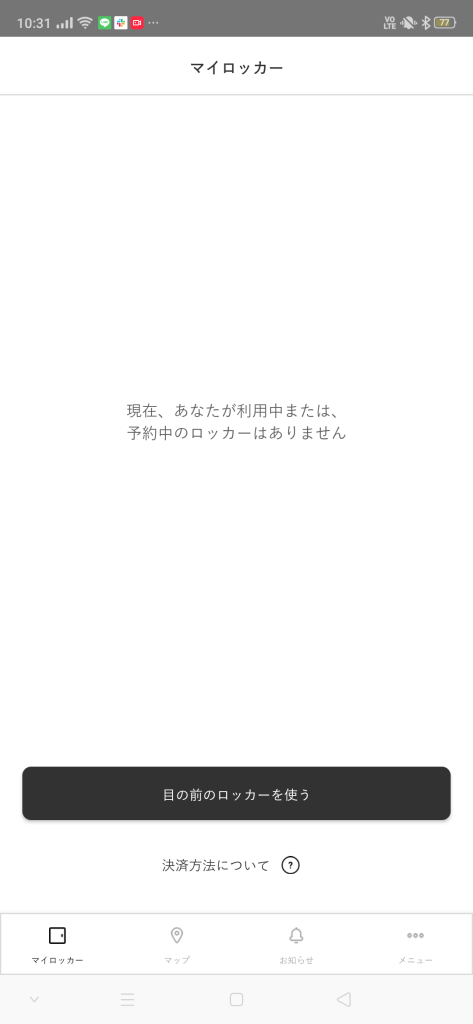
STEP2
[눈앞의 사물함 사용]을 누릅니다.
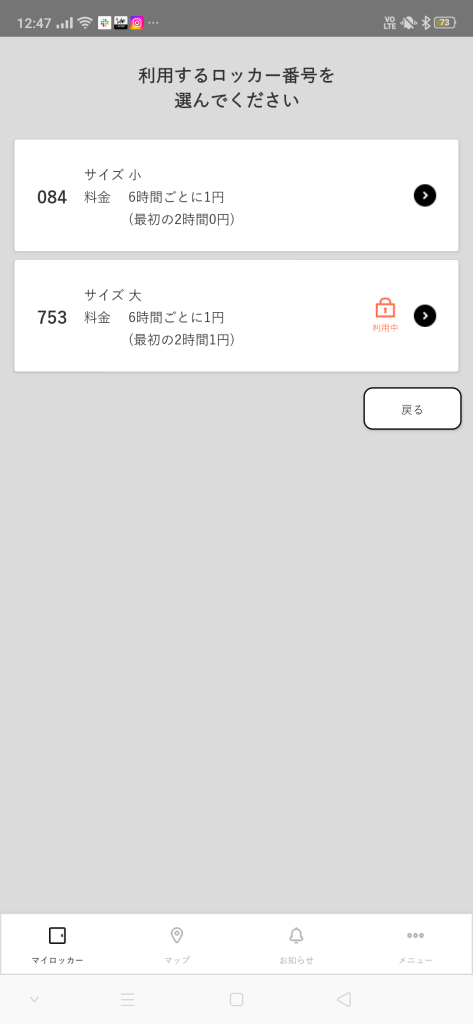
STEP3
짐을 넣은 문짝의
사물함 번호 선택하기
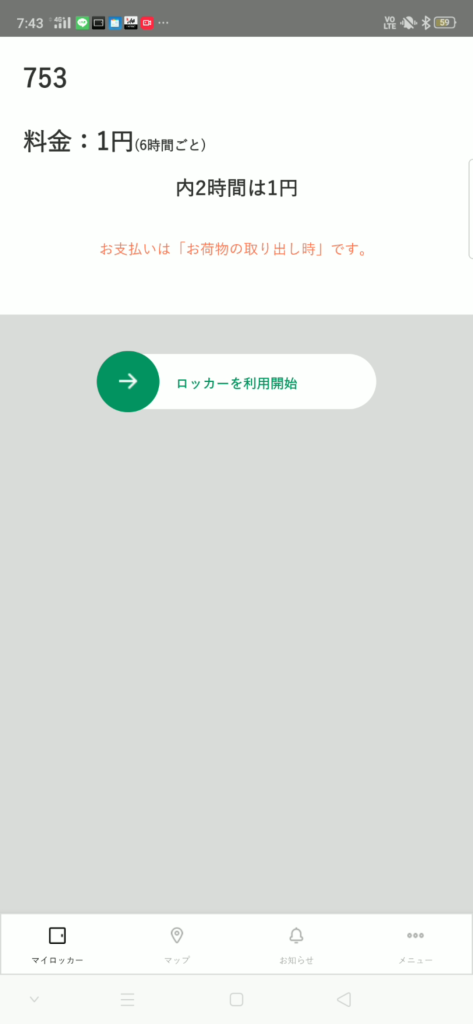
STEP4
슬라이딩하여 잠금장치 걸기
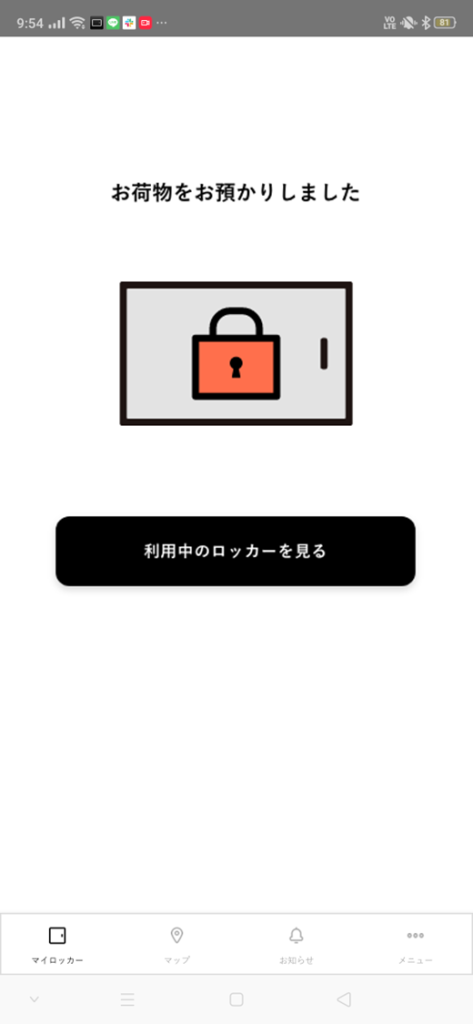
STEP5
문을 잠그고 이용 시작
램프 소등
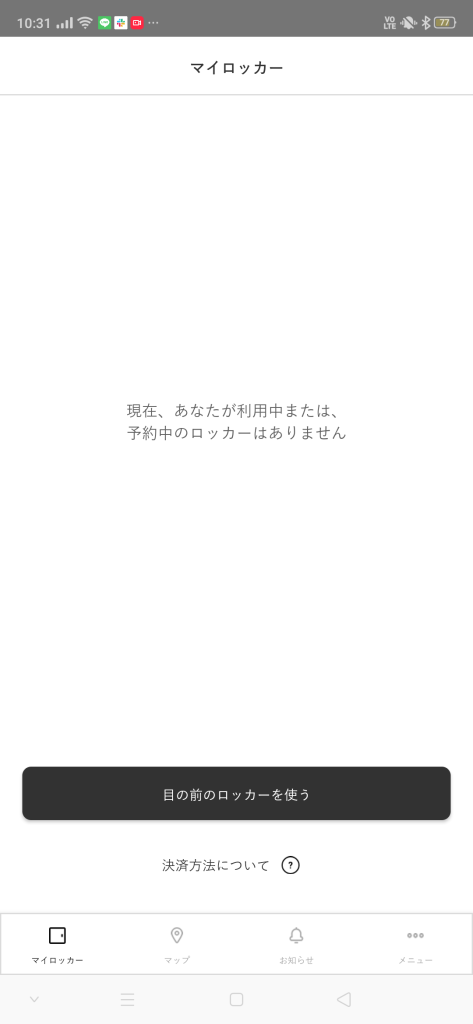
STEP1
사물함 앞으로 가자,
[눈앞의 사물함 사용]을 누릅니다.
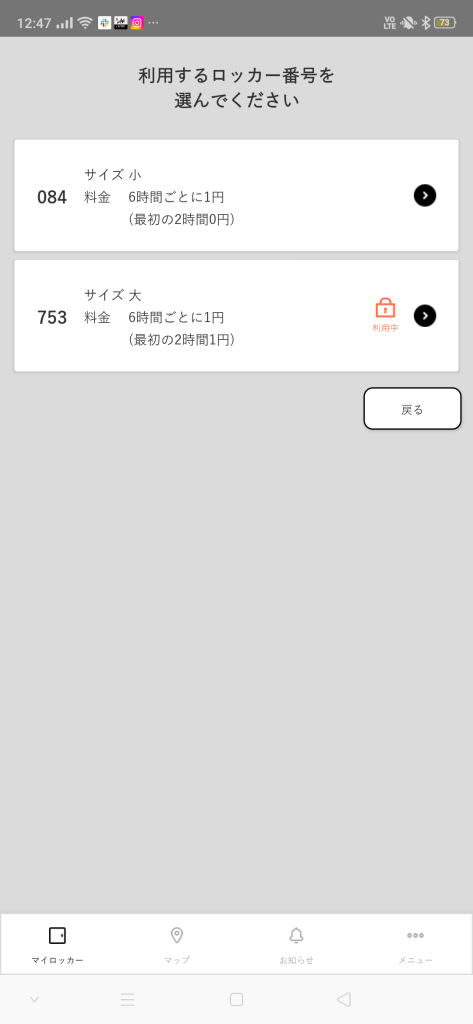
STEP2
로커가 표시되면
사용할 사물함 번호 선택하기
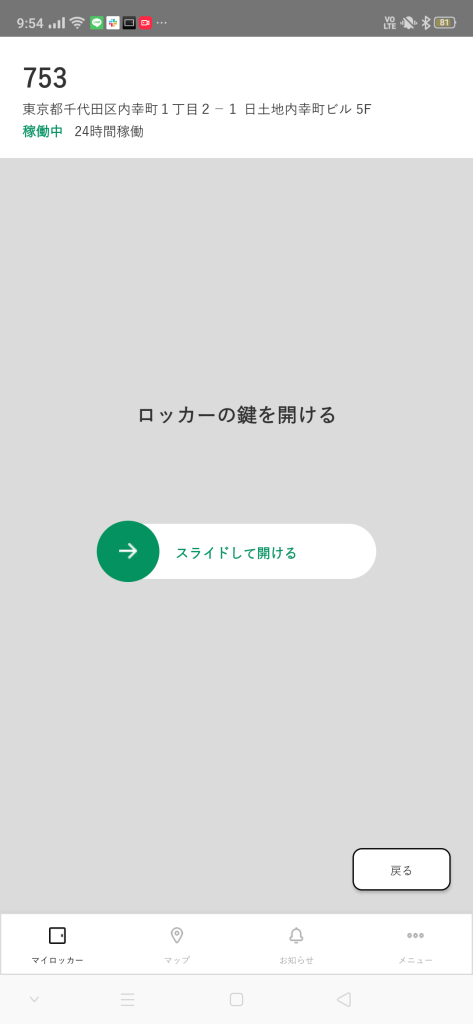
STEP3
슬라이드하여 잠금 해제
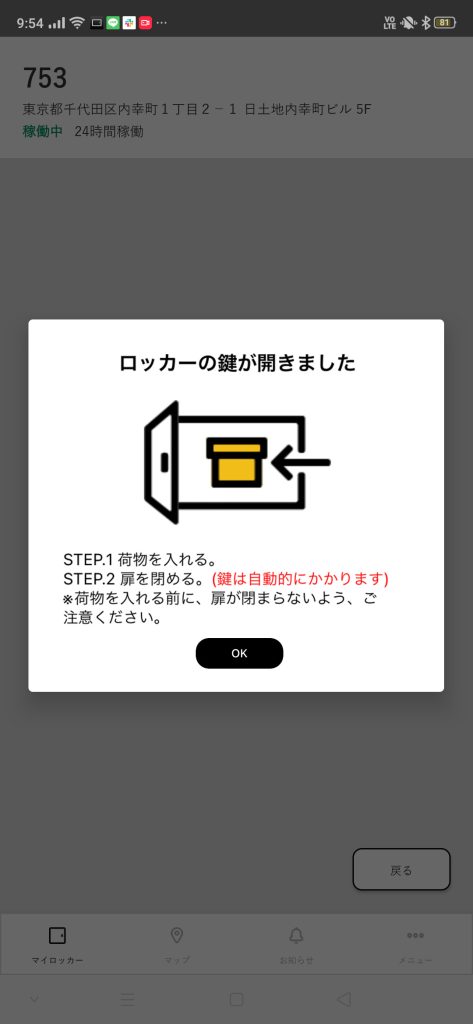
STEP4
문을 열고 짐을 넣고 이용 시작
자동으로 잠깁니다.
予約利用(1日利用券購入)
ロッカーを予約する(1日利用券購入によるロッカー確保)
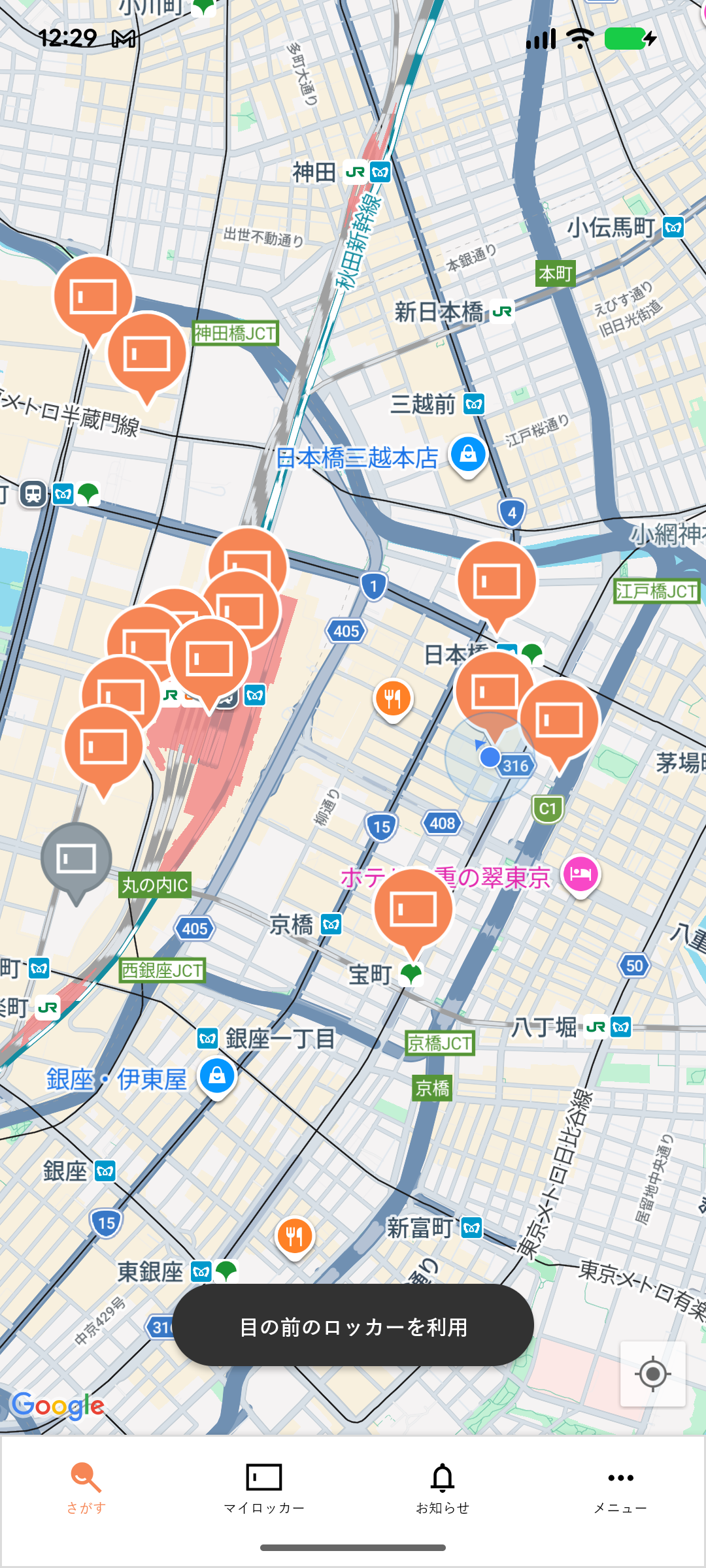
STEP1
앱의 [지도] 열기
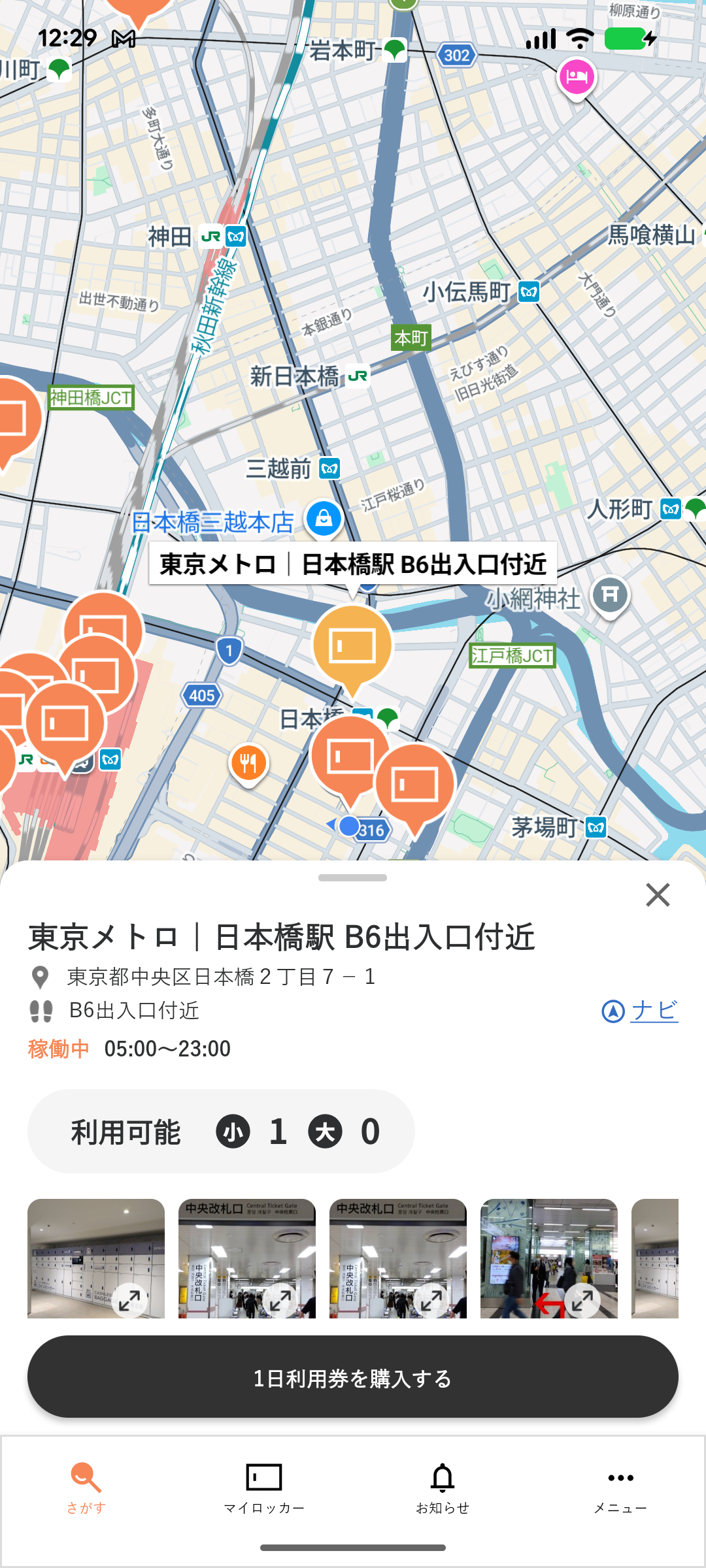
STEP2
예약하고 싶은 사물함을 선택한다,
[사물함 상세 확인]을 누릅니다.
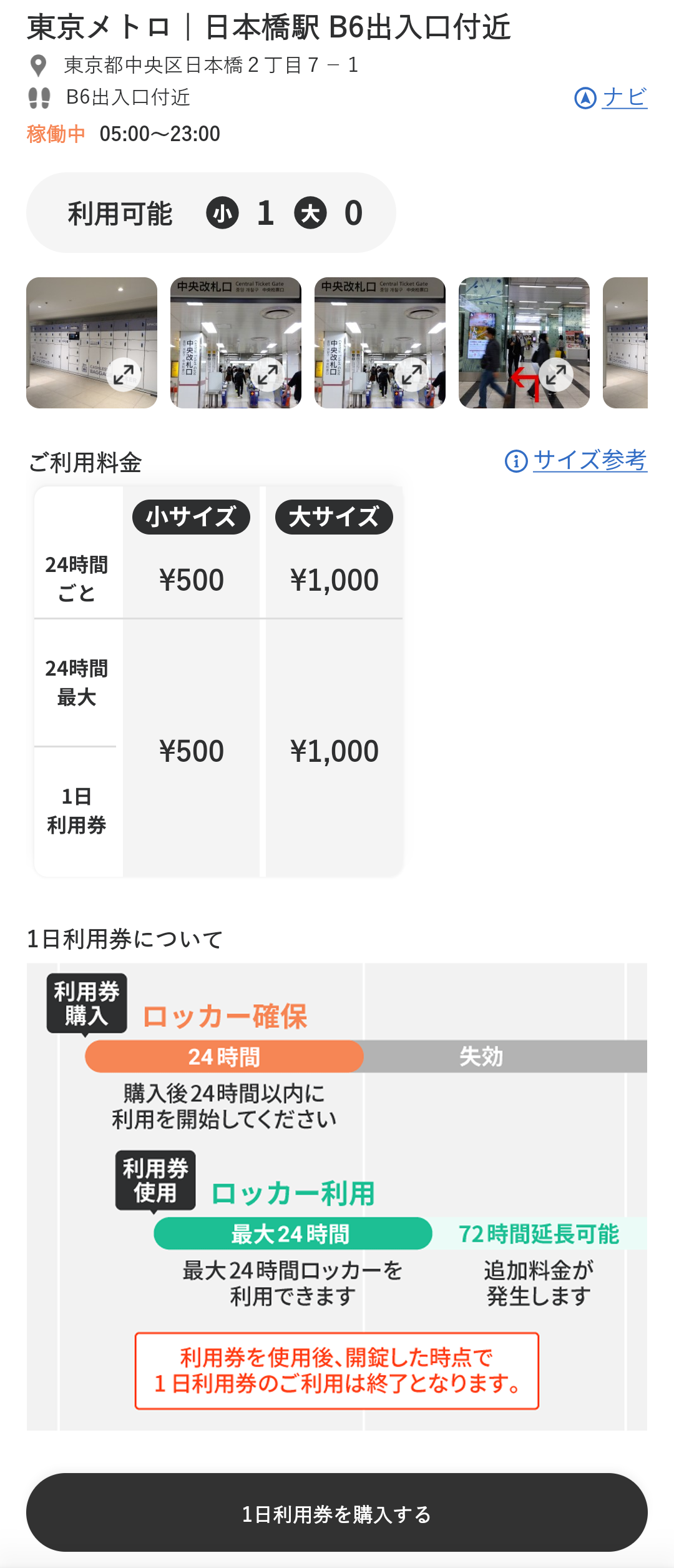
STEP3
[1日利用券を購入する]を押す
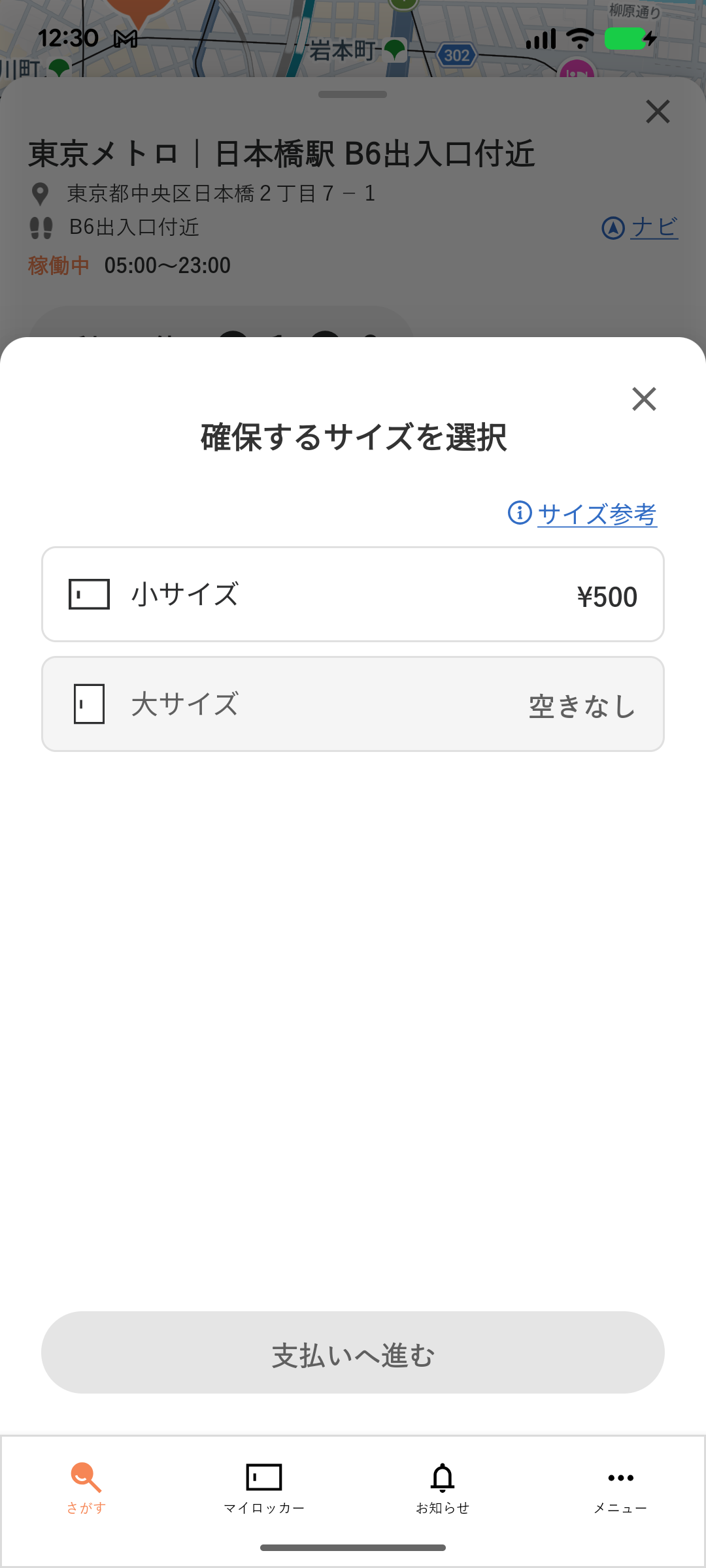
STEP4
予約(確保)するロッカーのサイズを選ぶ
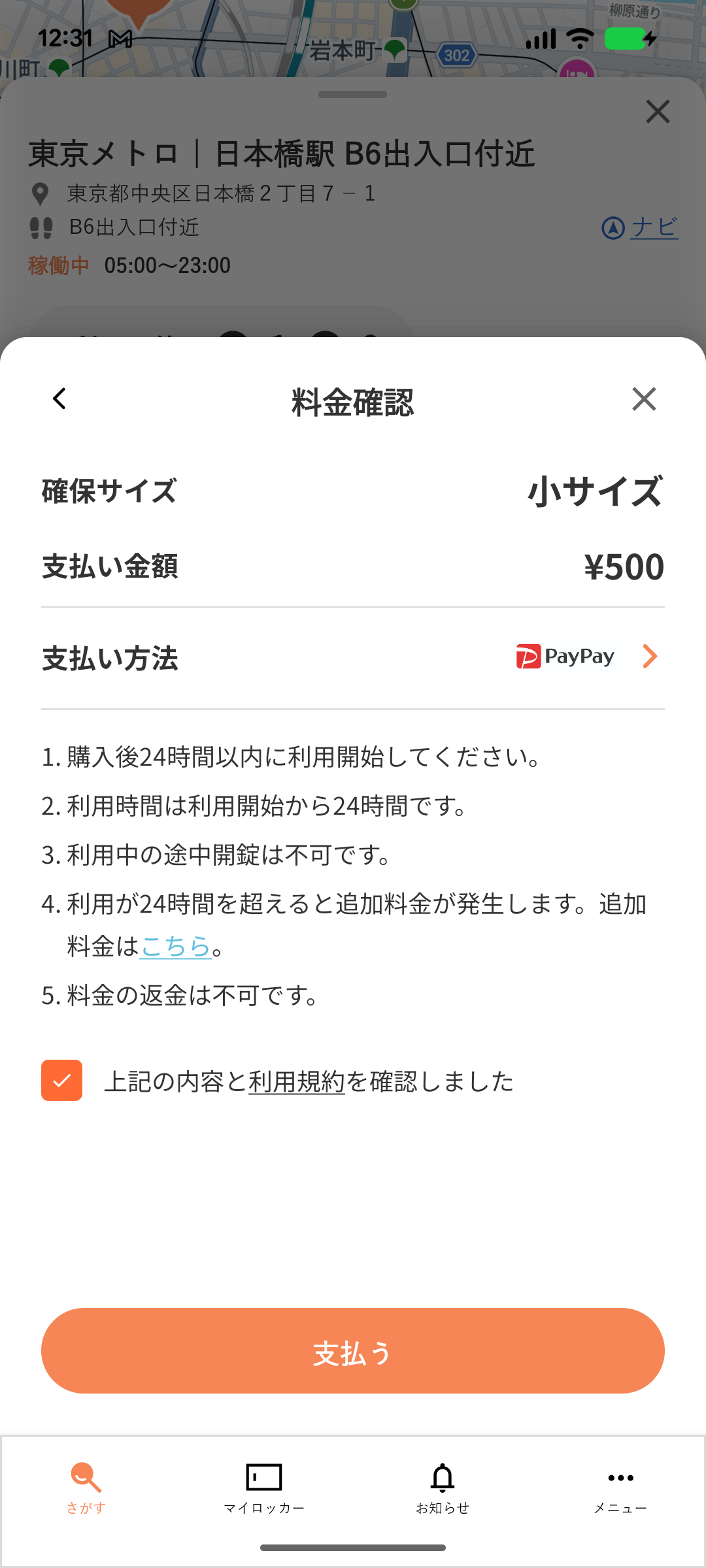
STEP5
支払い方法を選択し、注意事項を確認の上で1日利用券を購入する
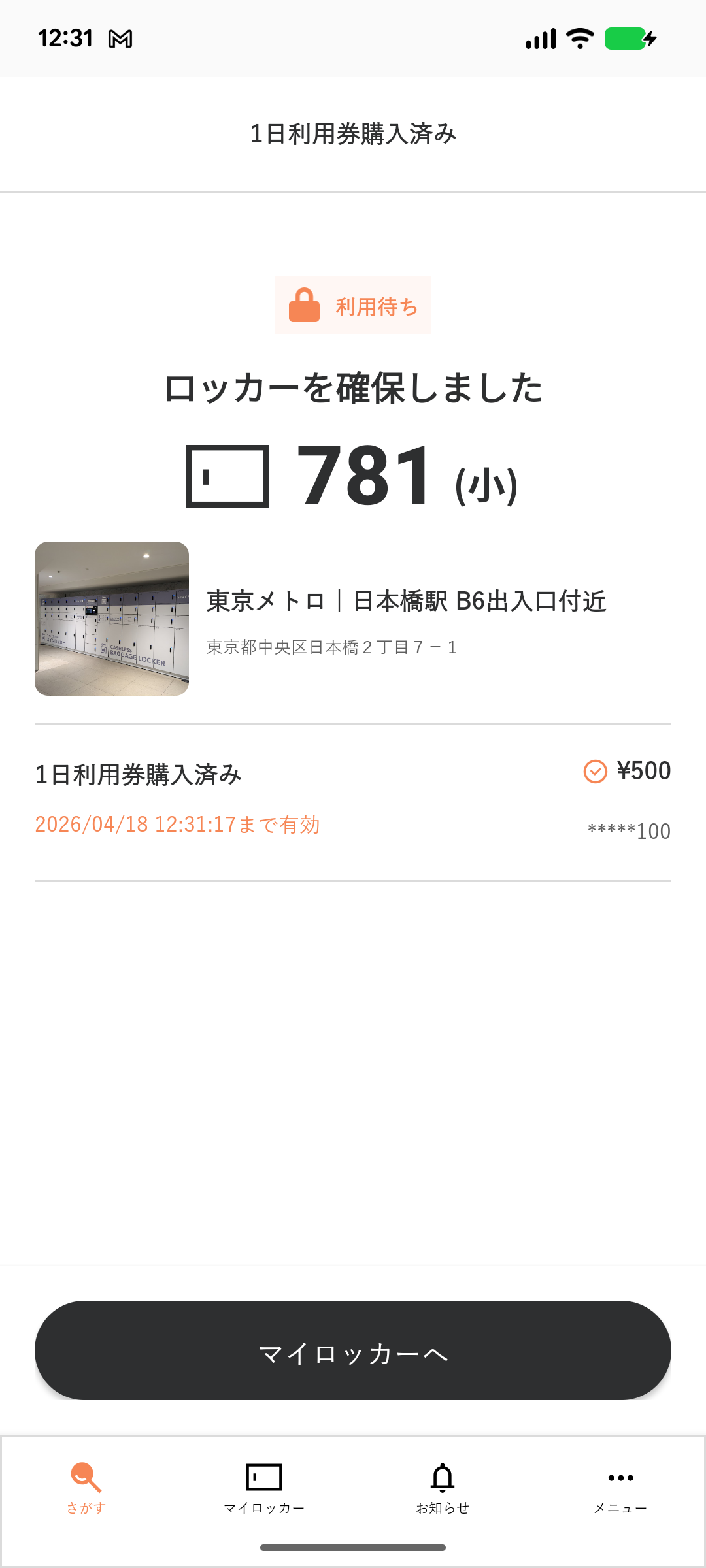
STEP6
予約(1日利用券の購入)完了
予約したロッカーを利用開始する
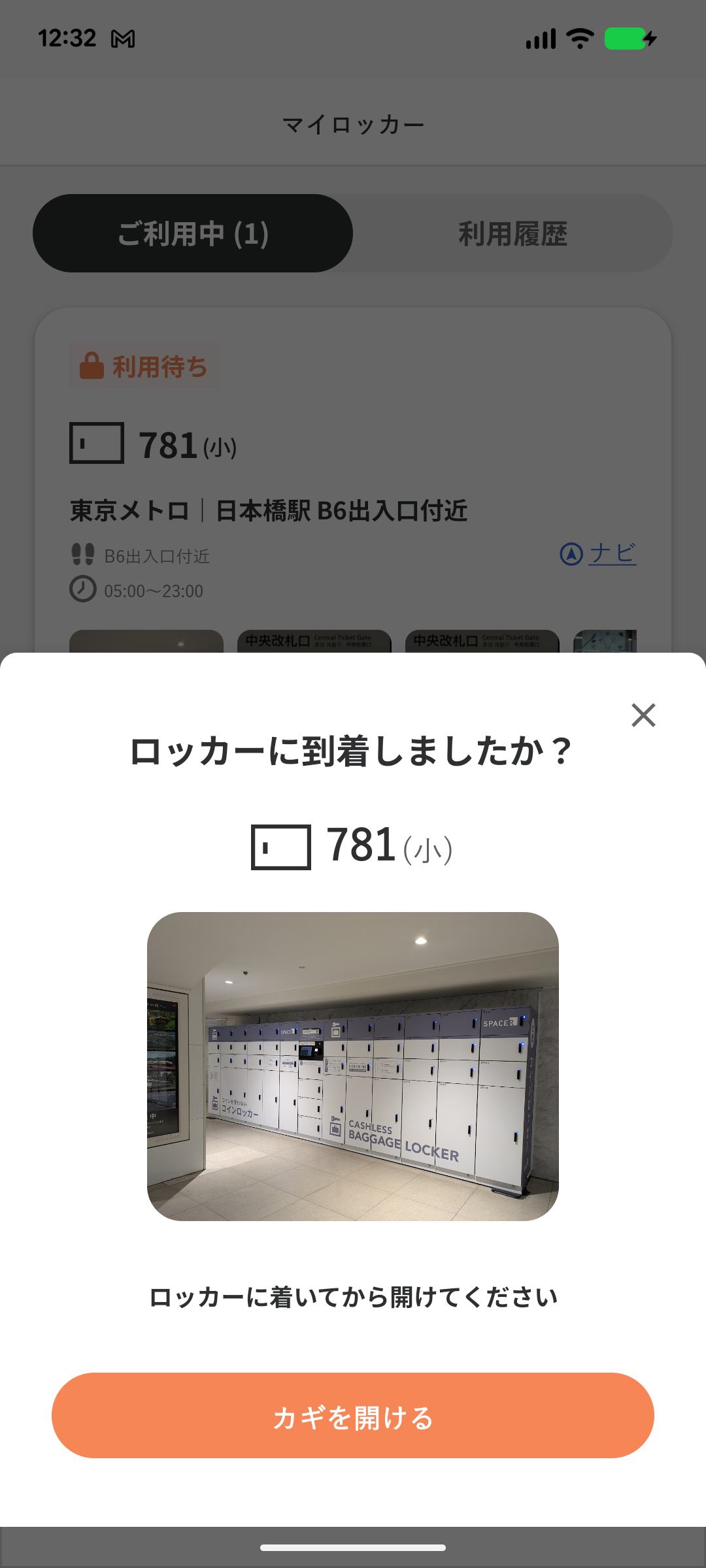
STEP1
ロッカー前に到着したら、
アプリの[マイロッカー]から、予約したロッカーのカギを開け荷物を入れ、扉を閉める
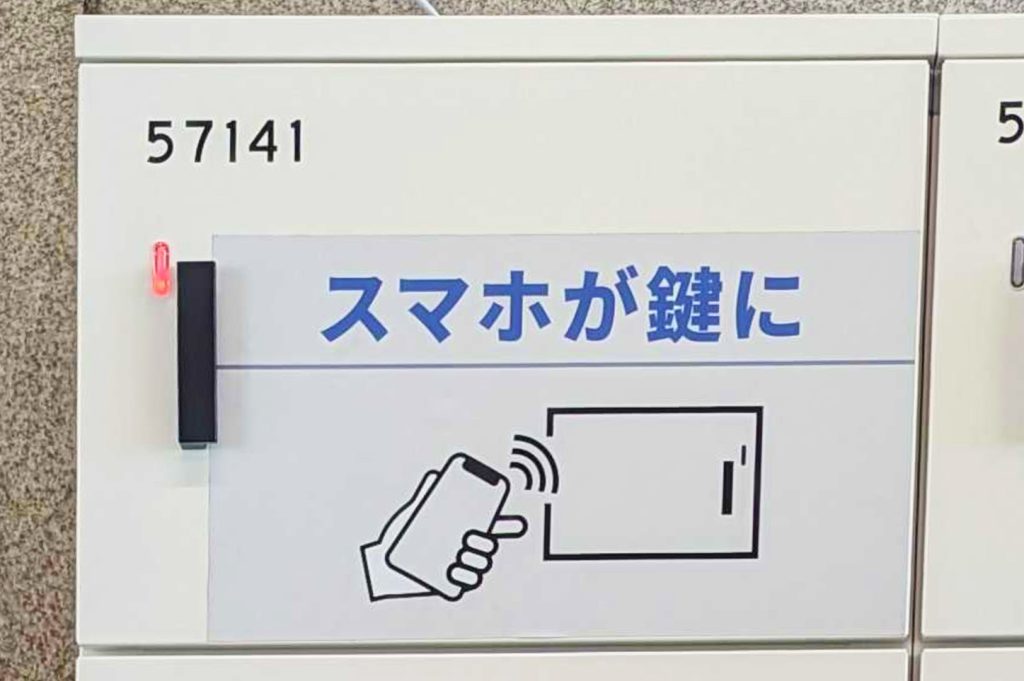
※ランプは赤が正常です
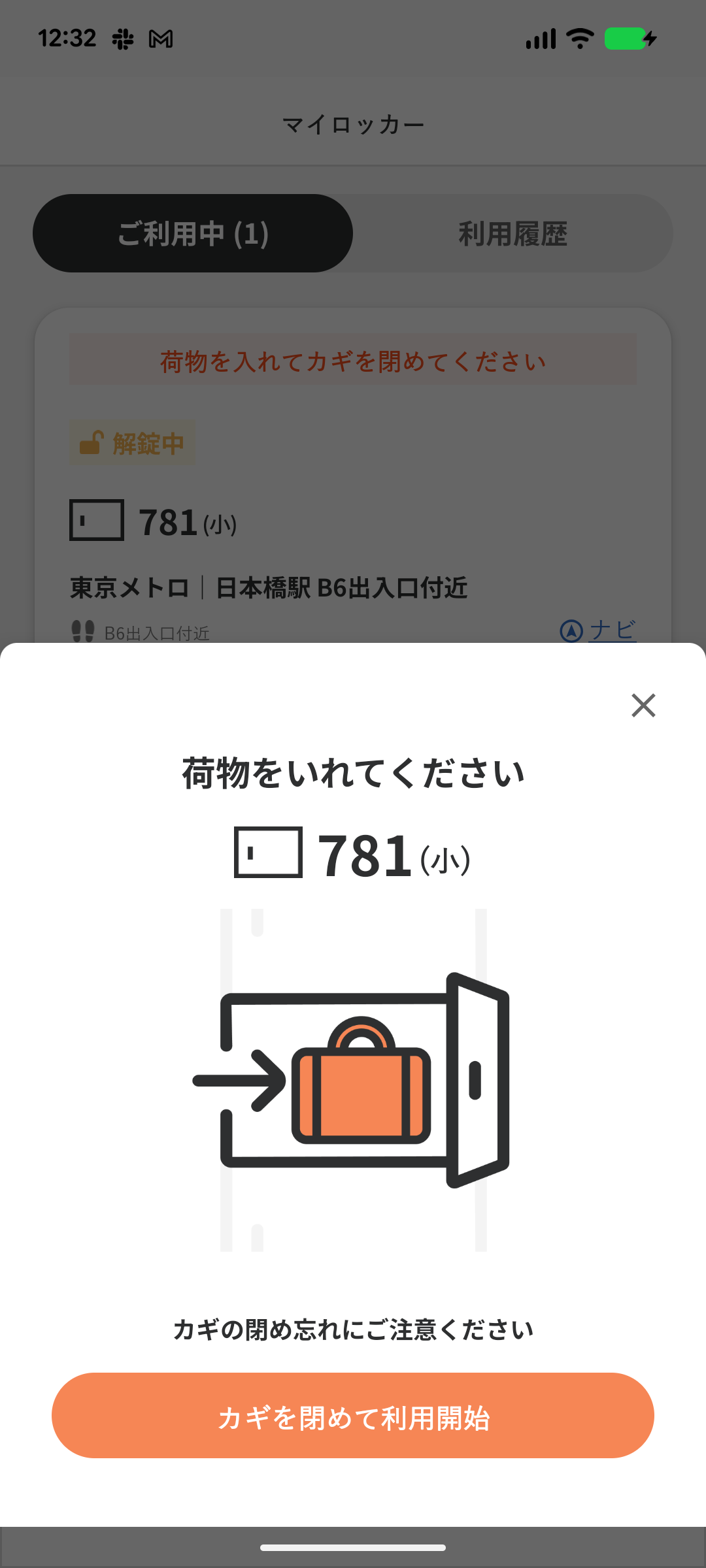
STEP2
[カギを閉めて利用開始]を押す
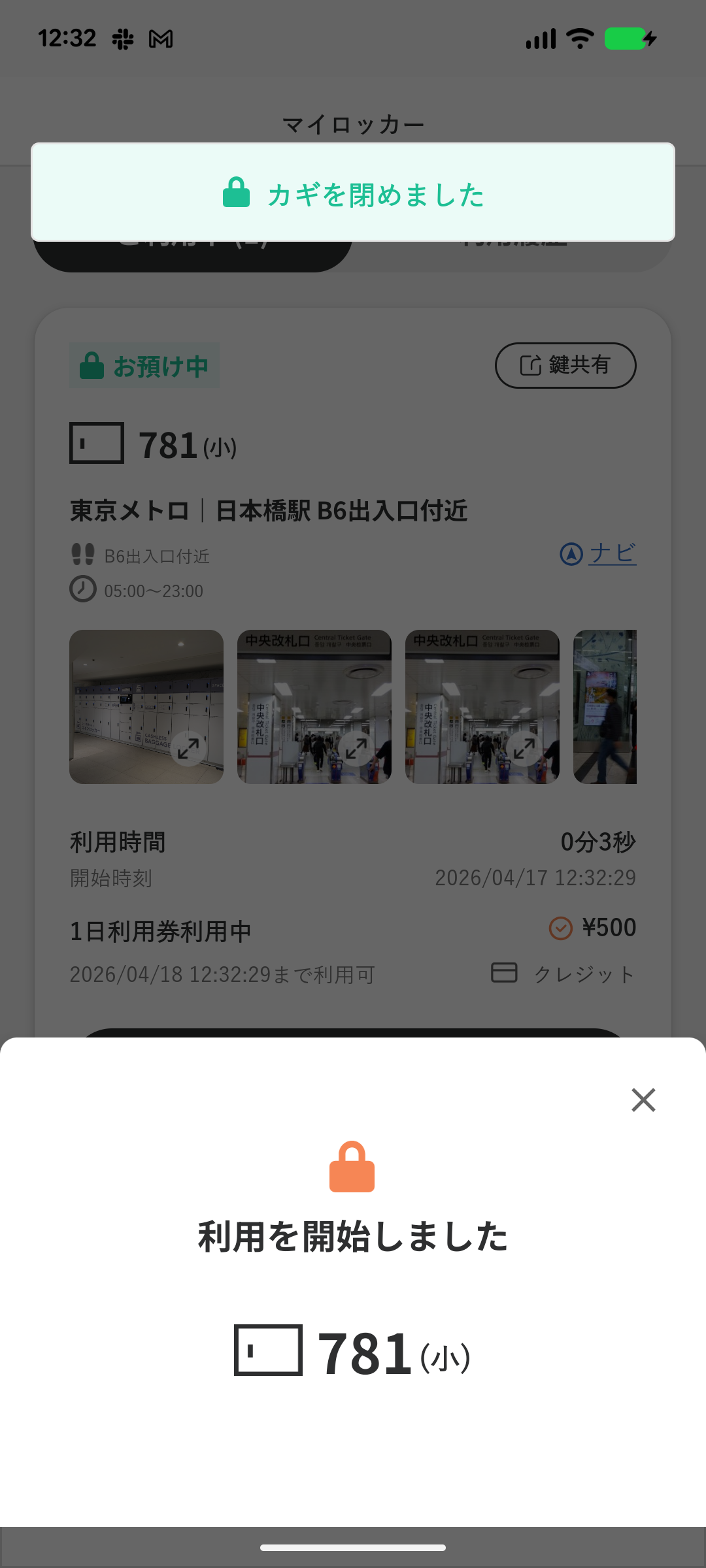
STEP3
[利用を開始しました]が表示される
꺼내기
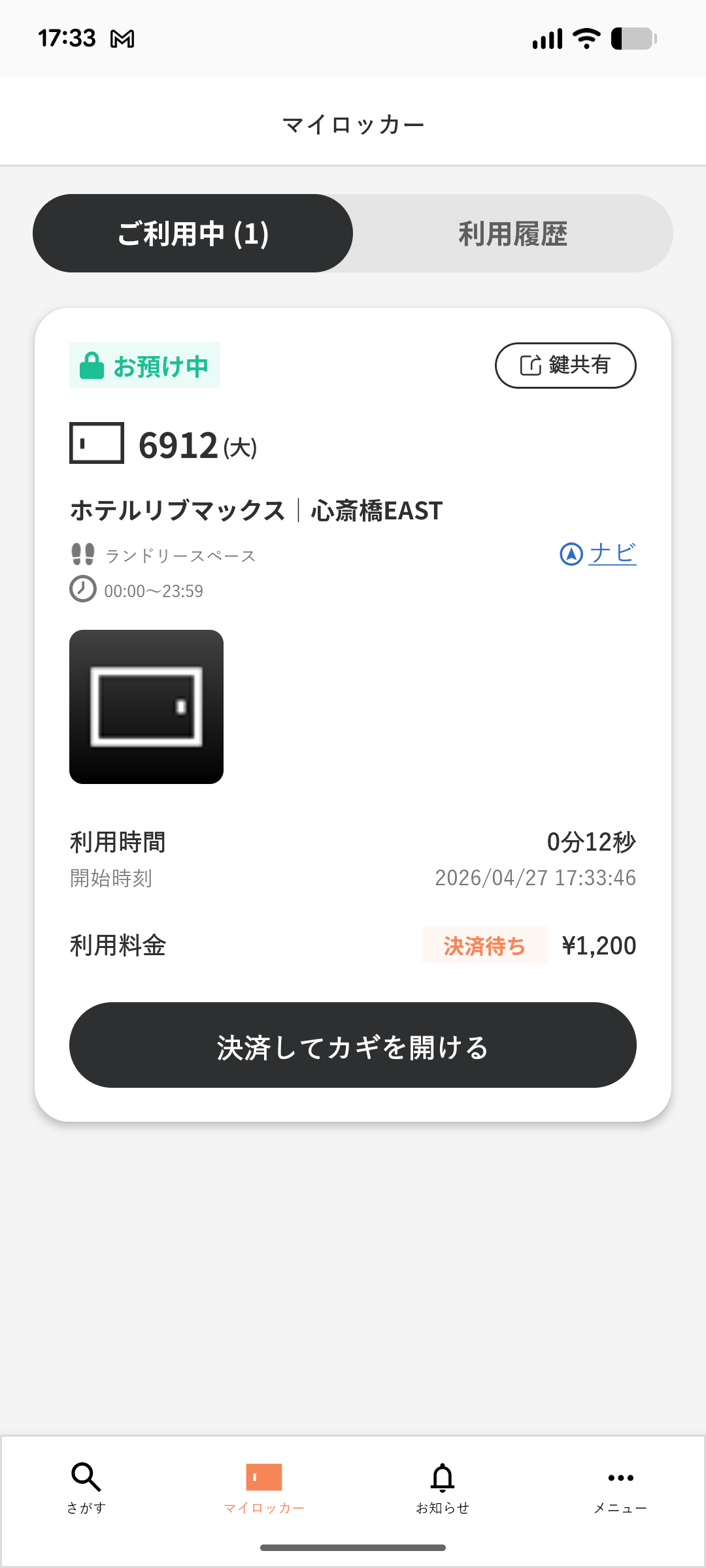
STEP1
사물함 앞에서 앱을 열고
[決済してカギを開ける]を押す
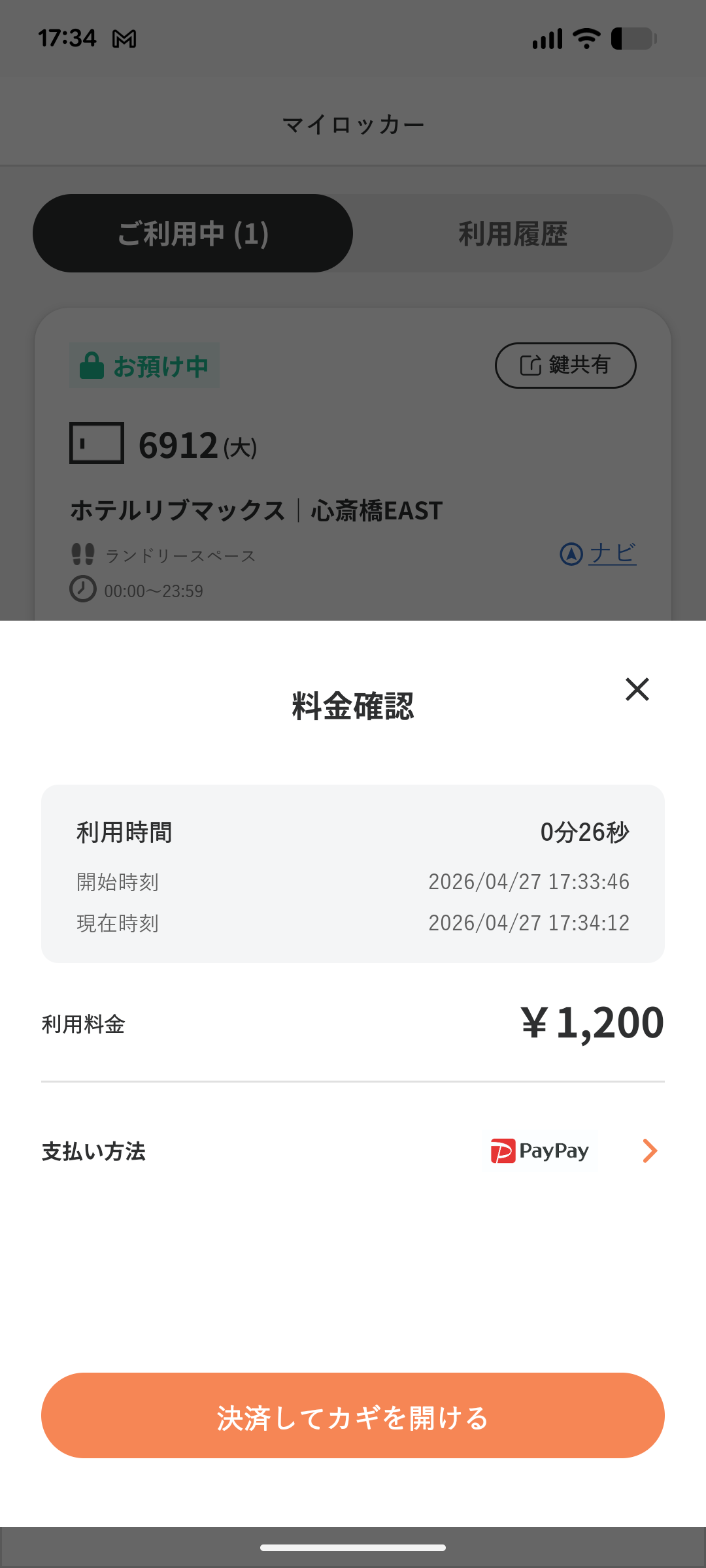
STEP2
決済方法を選択して
[決済してカギを開ける]を押す
결제 수단은 '결제 방법'을 확인해 주세요.
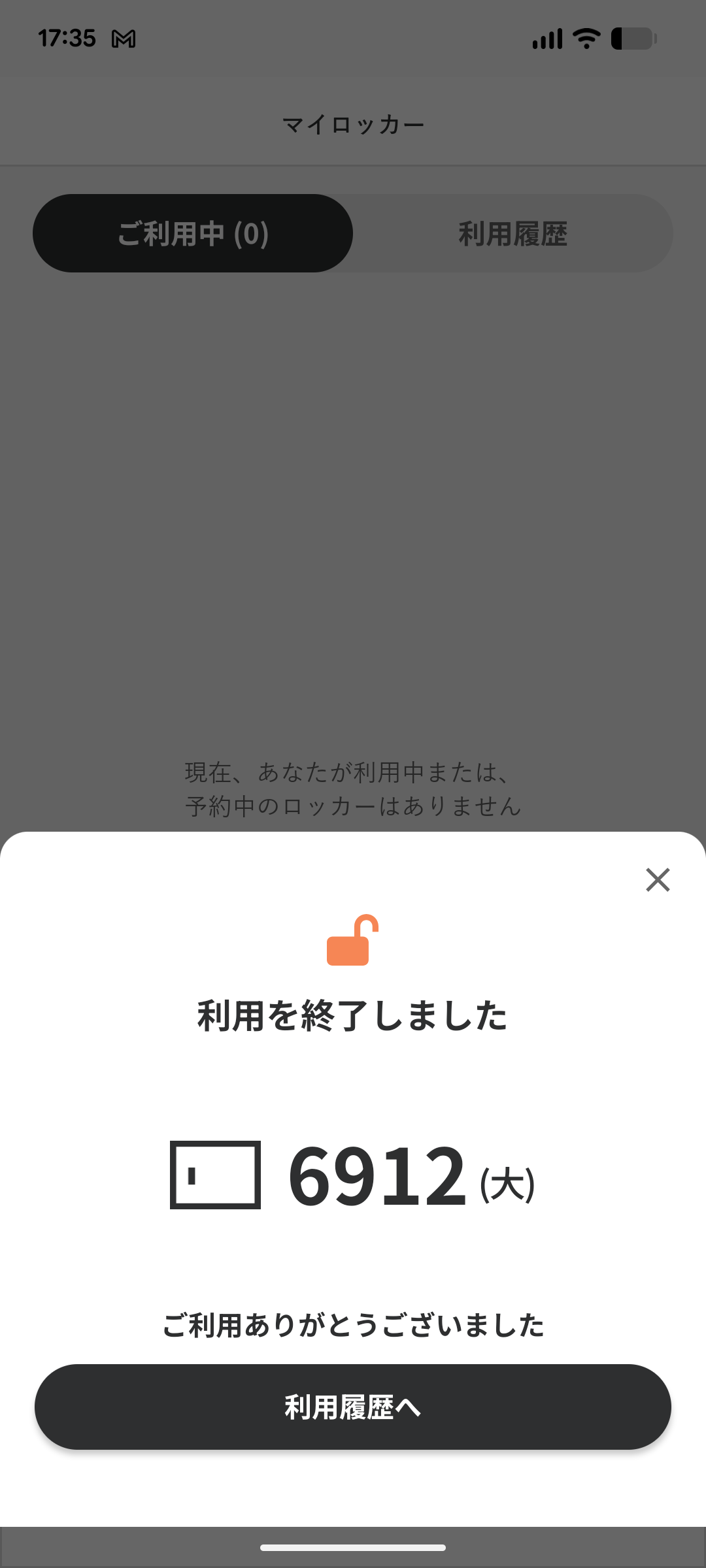
STEP3
カギが開くので、荷物を取り出す
키 공유
現在鍵共有サービスを一時停止しております。詳細は여기
STEP1
右上の[鍵共有]を押す
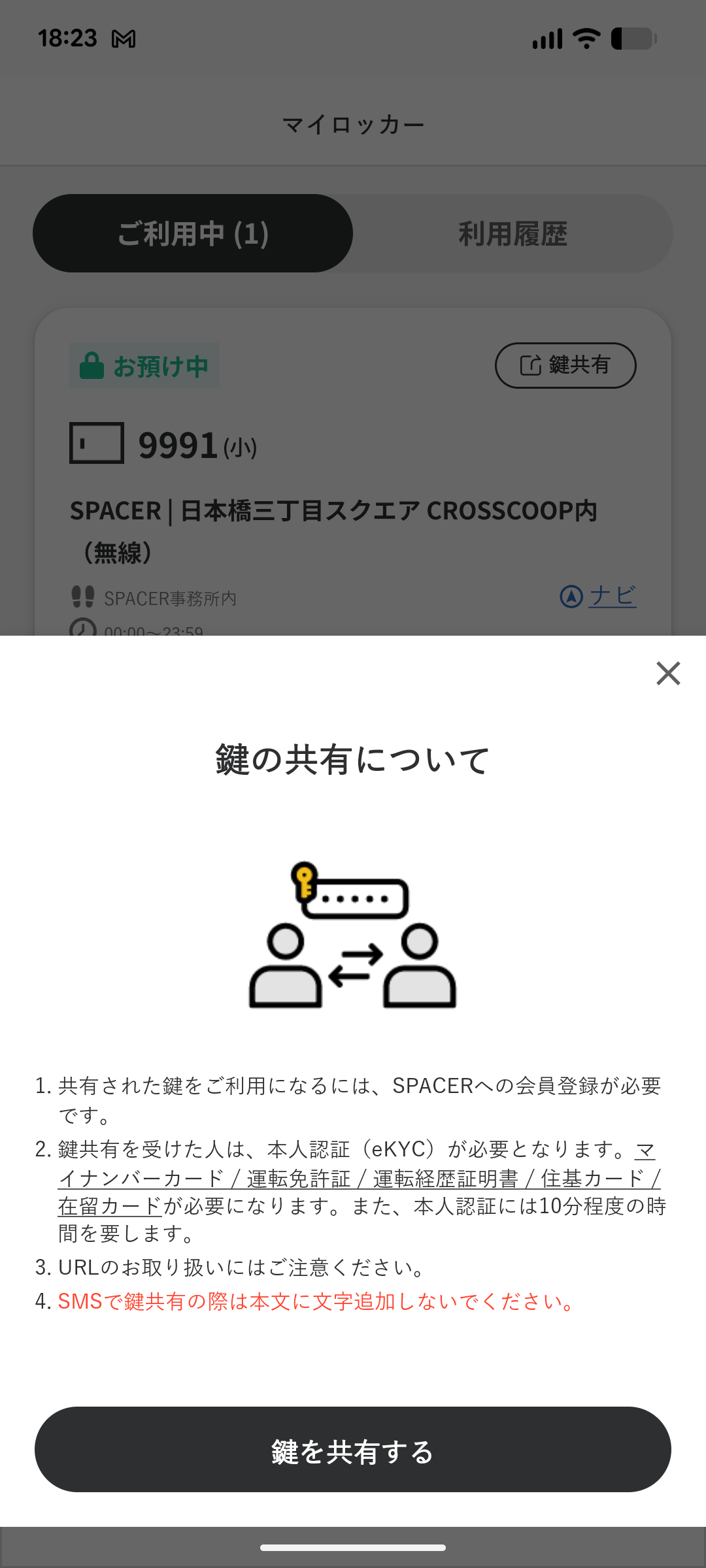
STEP2
注意書きを読み、
「鍵を共有する」を押す
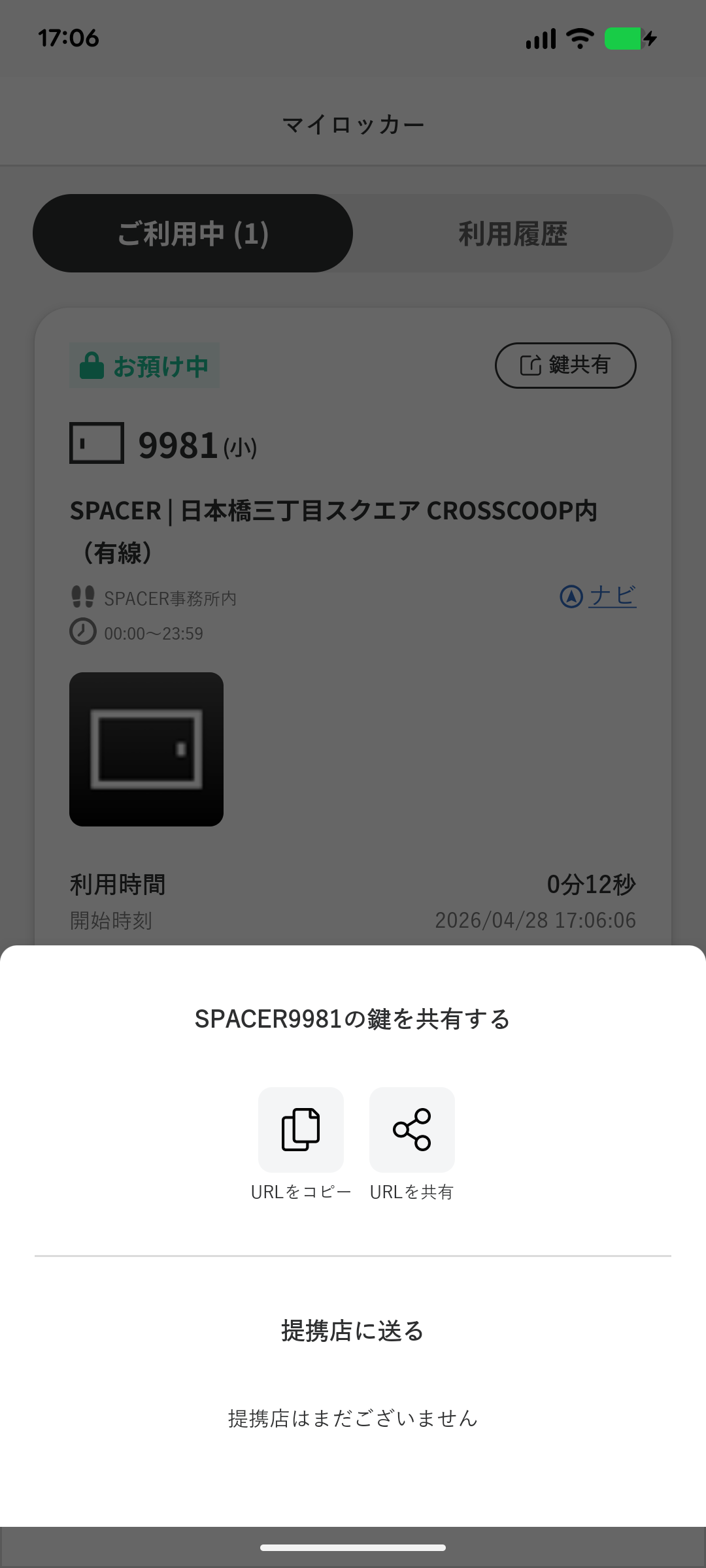
STEP3
[URL 복사]를 누릅니다.
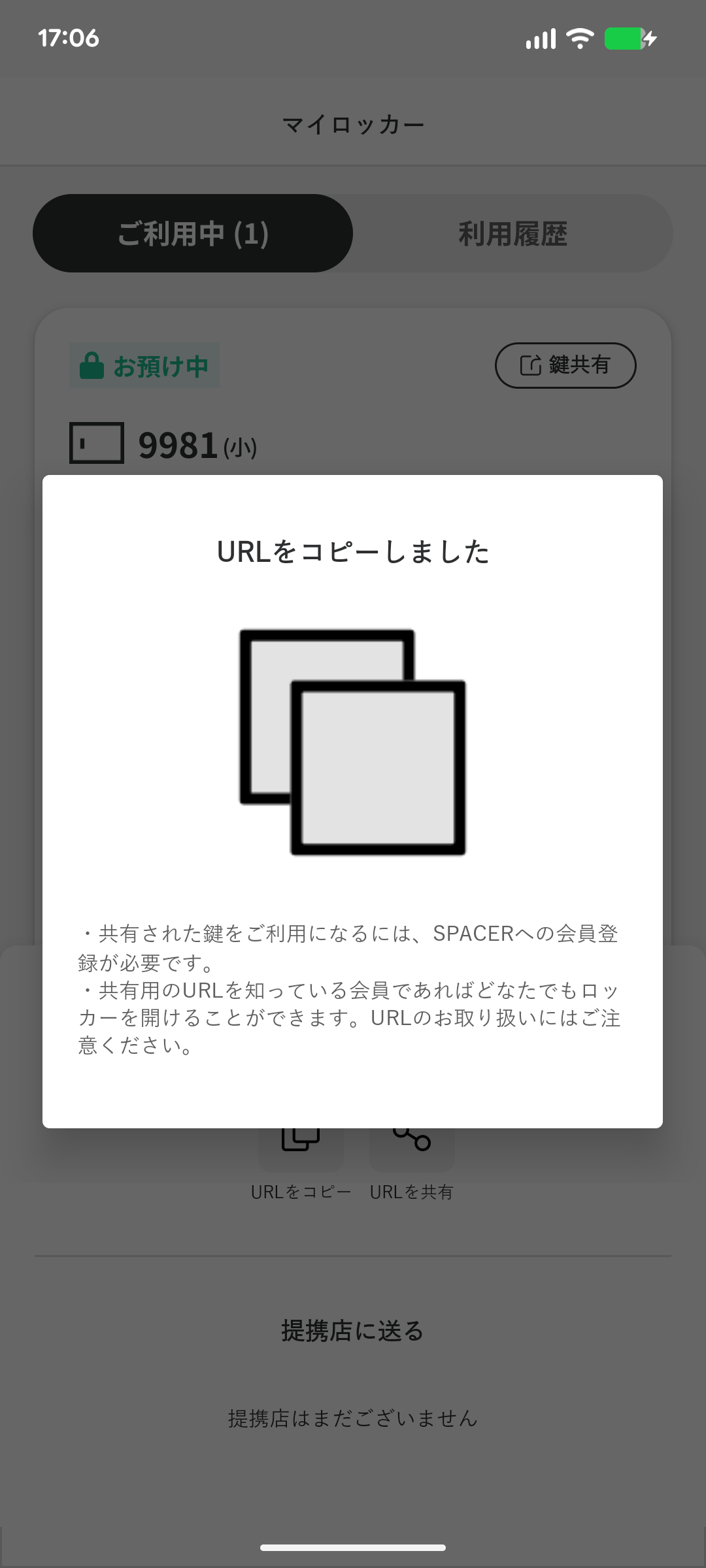
STEP4
주의사항을 읽고 화면을 누릅니다.
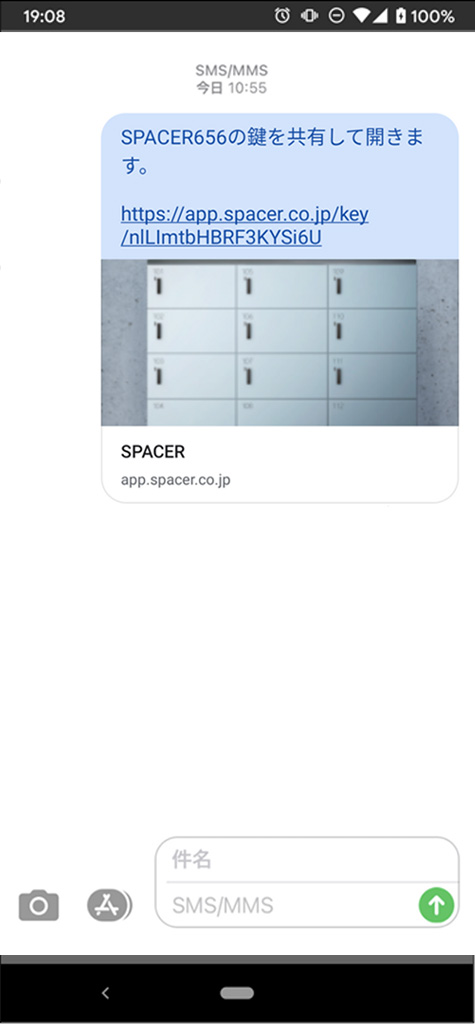
STEP5
열쇠를 공유하고 싶은 상대에게
복사한 키를 붙여넣기하여 보내기
※共有された側の本人認証が必要
결제 방법
paypay
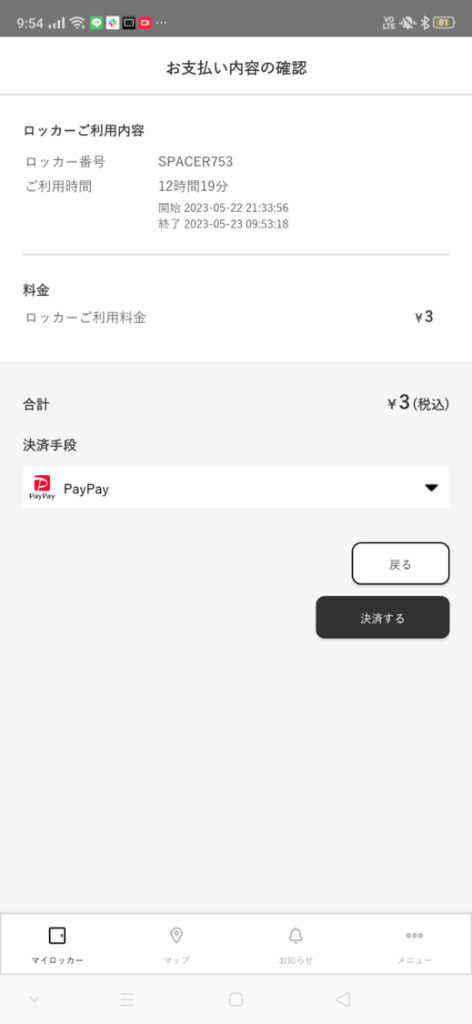
STEP1
결제 수단에서 PayPay를 선택하고
[결제하기]를 누릅니다.
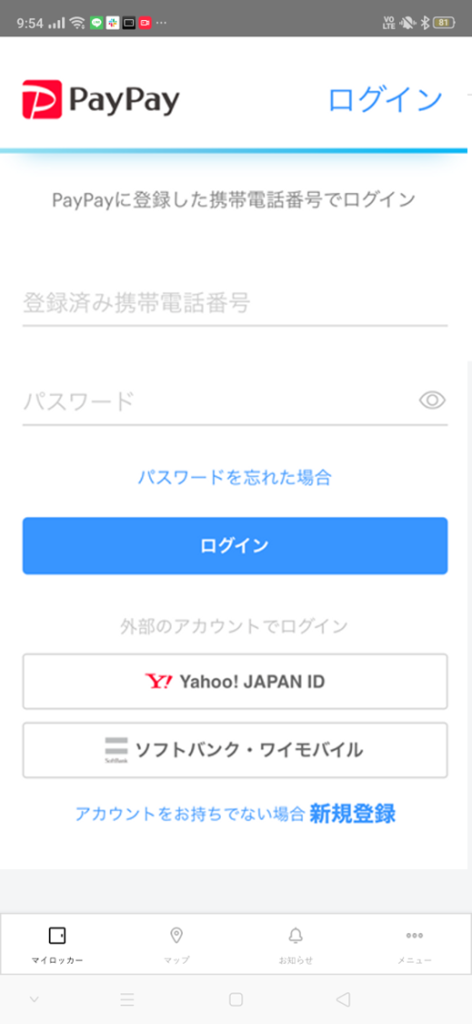
STEP2
PayPay[로그인]에서 로그인하기
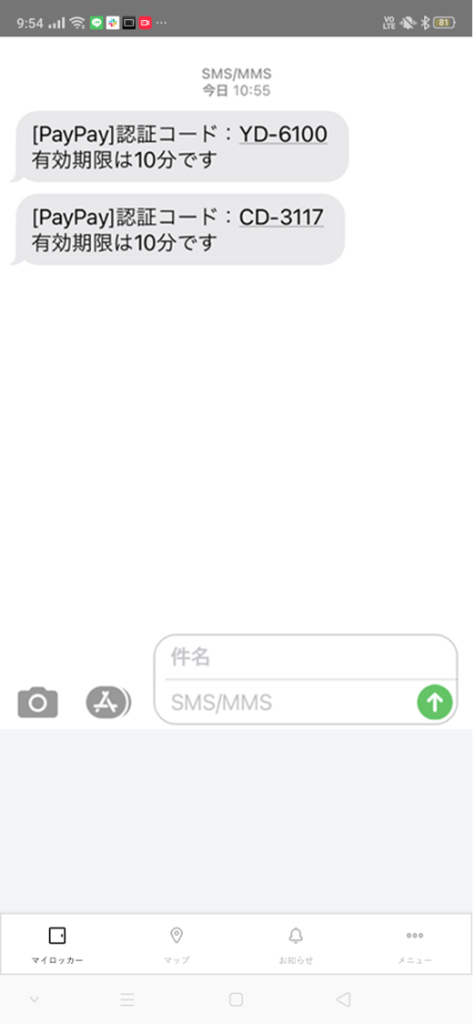
STEP3
SMS로 인증 코드 확인
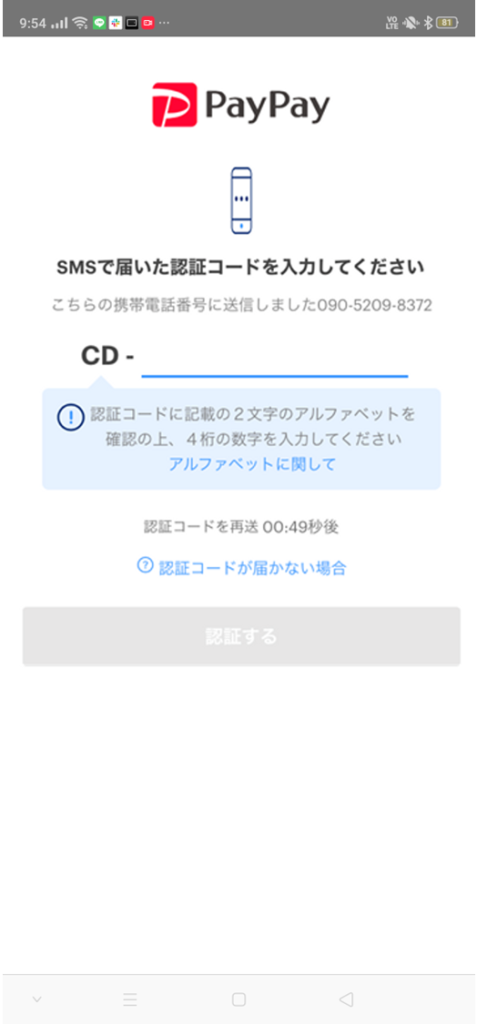
STEP4
인증 코드 입력하기
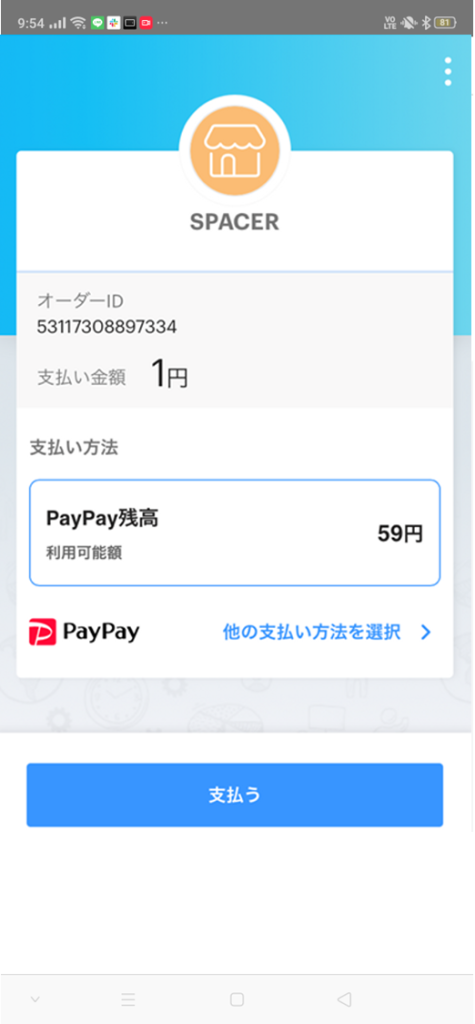
STEP5
[결제하기]를 누릅니다.
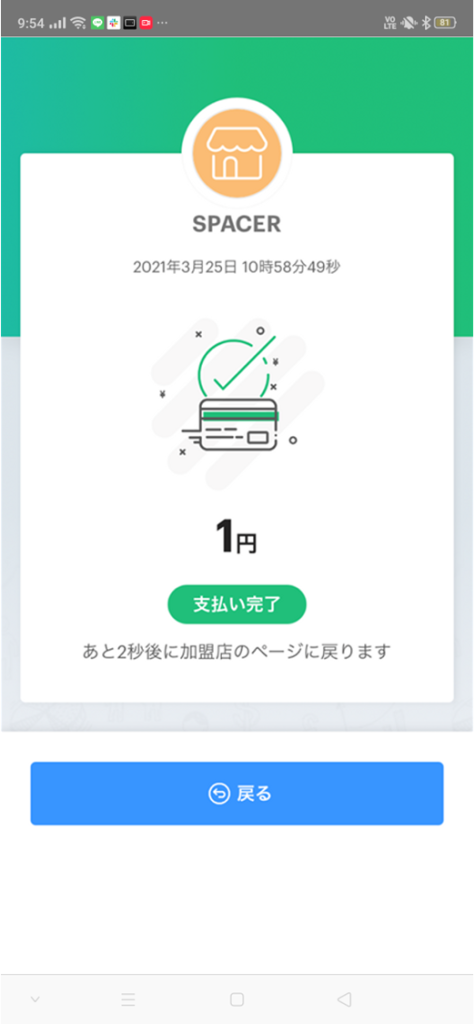
STEP6
[뒤로 가기]를 누릅니다.
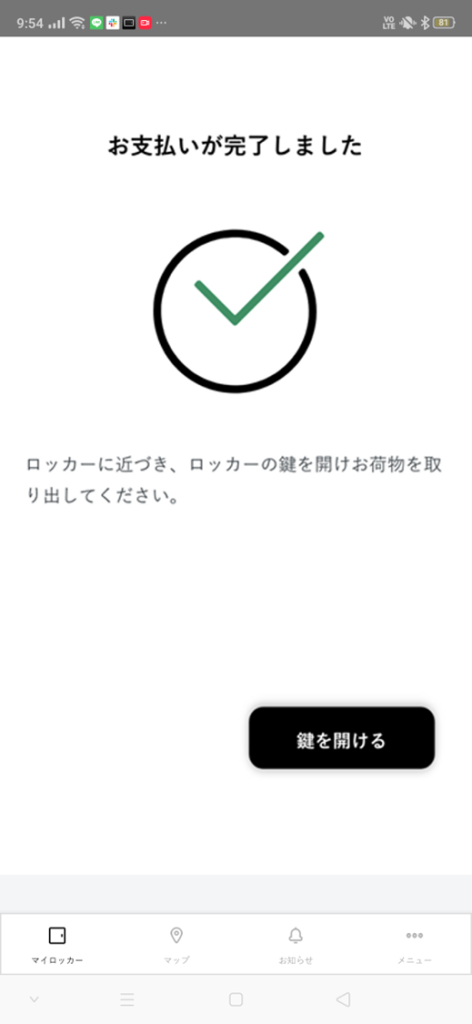
STEP7
[잠금 해제]를 누릅니다.
신용카드 결제
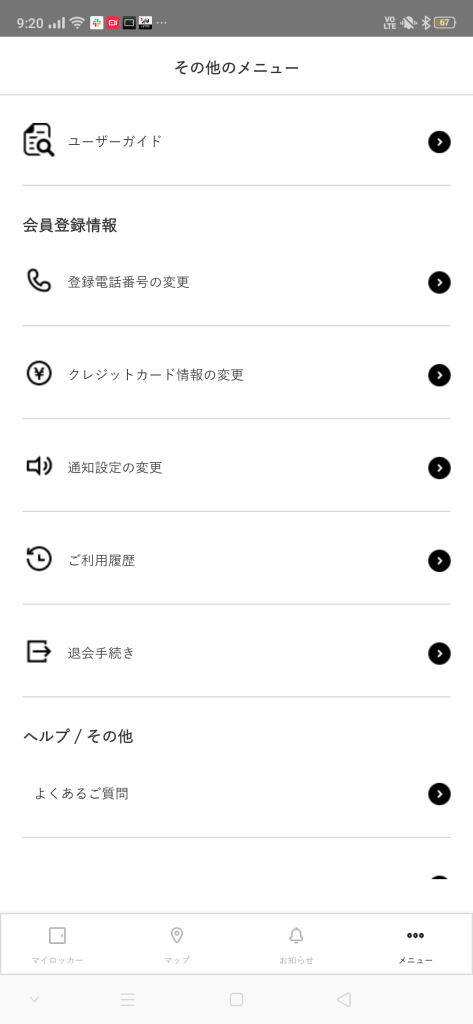
STEP1
앱 메뉴에서
[신용카드 정보 변경]을 누릅니다.
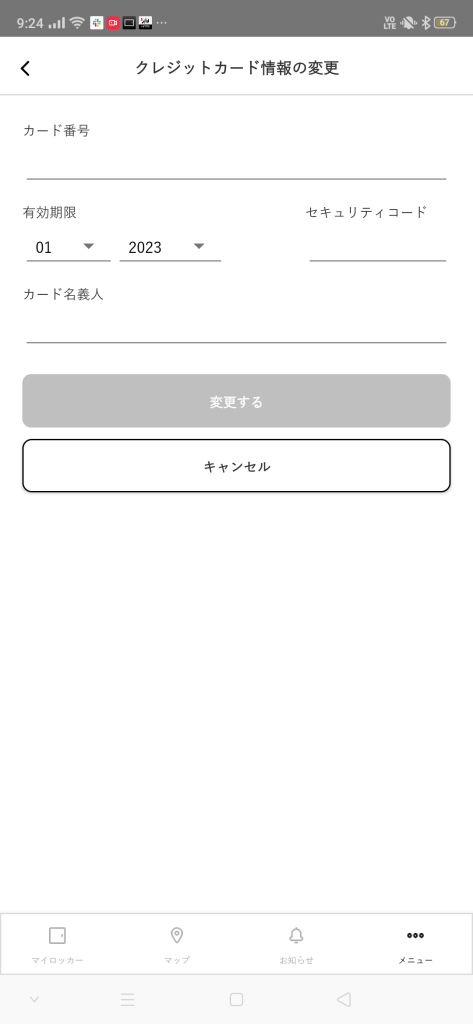
STEP2
각 항목을 입력하고 [등록하기]를 누릅니다.
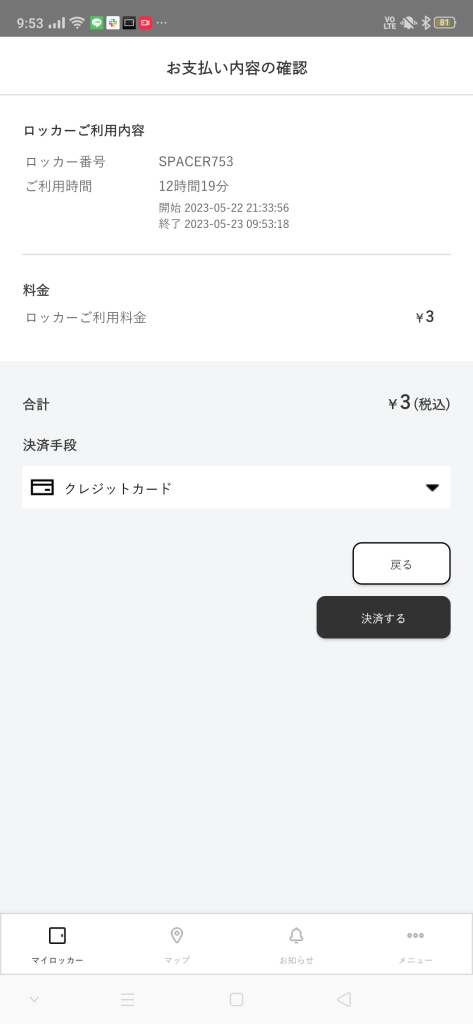
STEP3
결제 수단에서 신용카드를 선택하고
[결제하기]를 누릅니다.
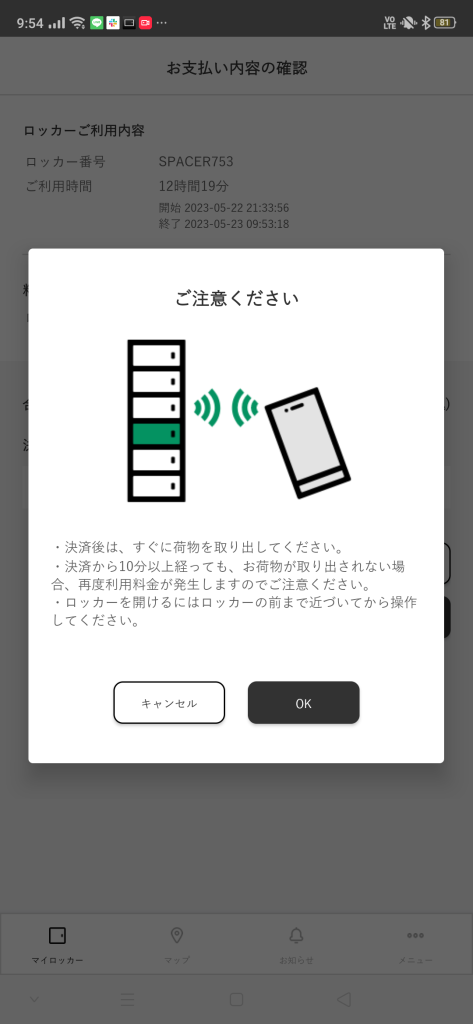
STEP4
[OK] 누르기
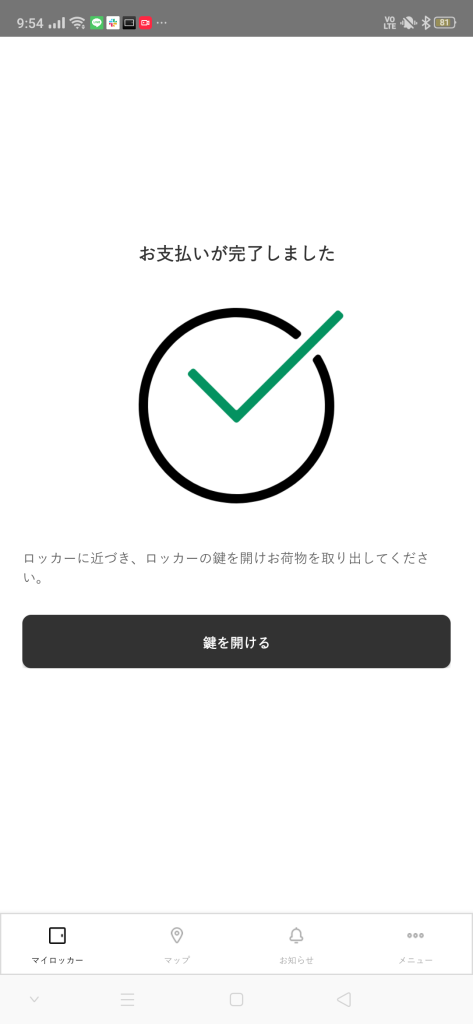
STEP5
[잠금 해제]를 누릅니다.
소프트뱅크 일괄 결제
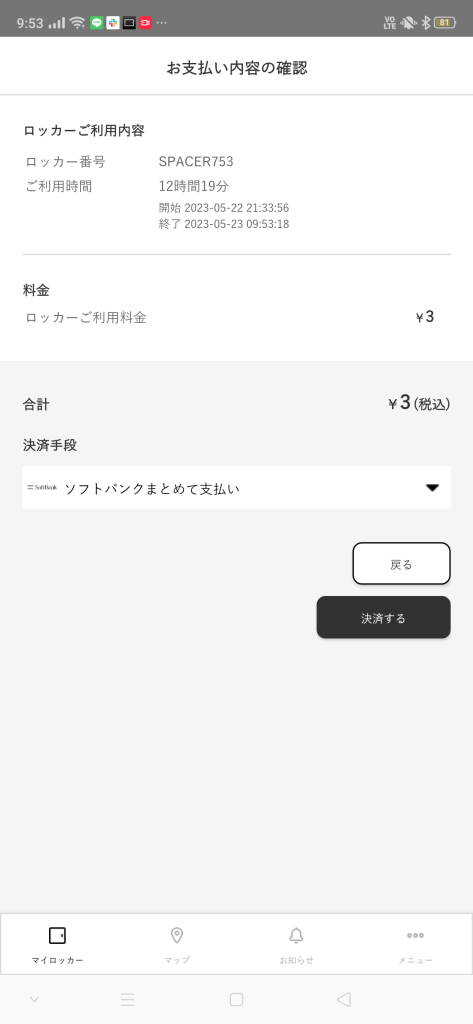
STEP1
결제 수단에서 소프트뱅크 일괄 결제를 선택하고 [결제하기]를 누른다.
STEP2
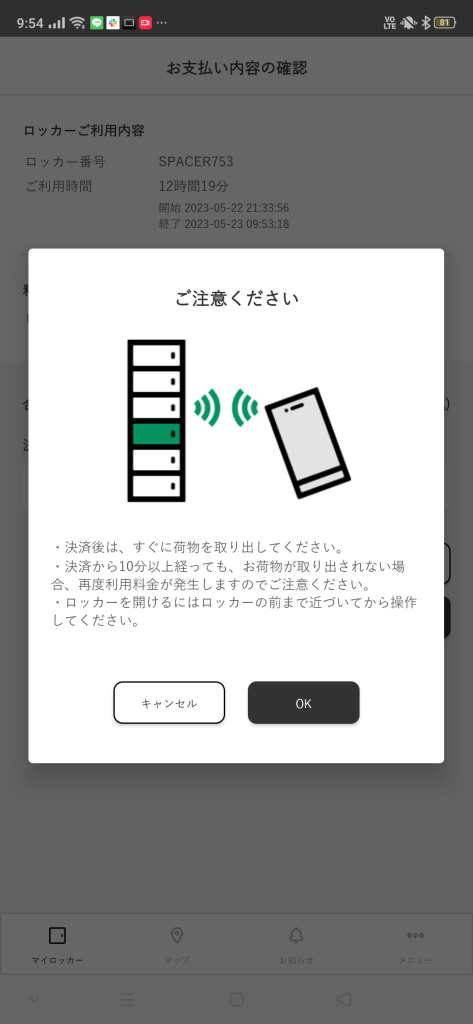
[OK] 누르기
STEP3
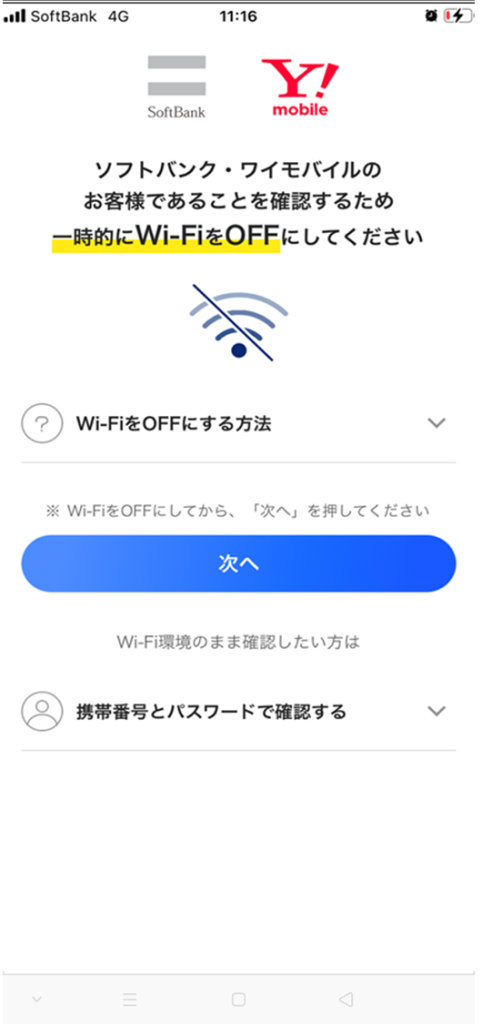
로그인 후 [다음]을 누릅니다.
STEP4
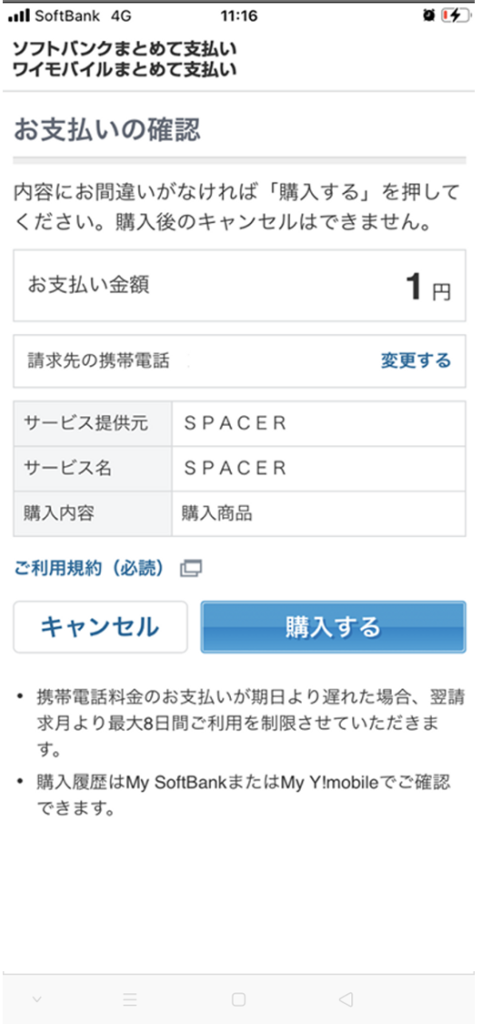
[구매하기]를 누릅니다.
STEP5
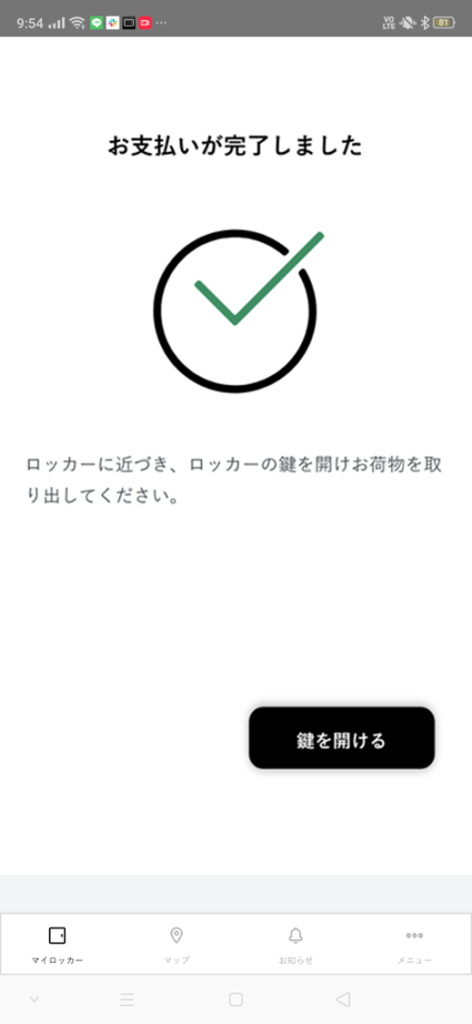
[잠금 해제]를 누릅니다.
au 간편결제
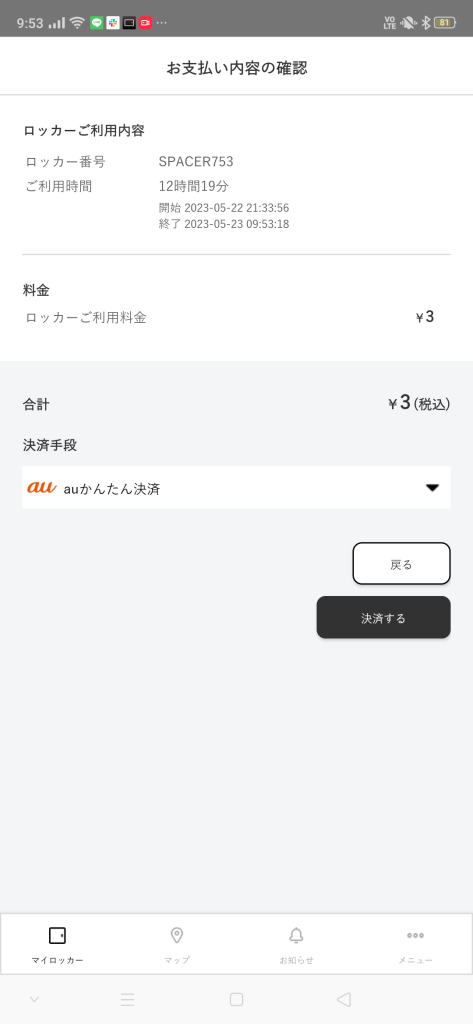
STEP1
결제 수단에서 au 간편결제를 선택하고
[결제하기]를 누릅니다.
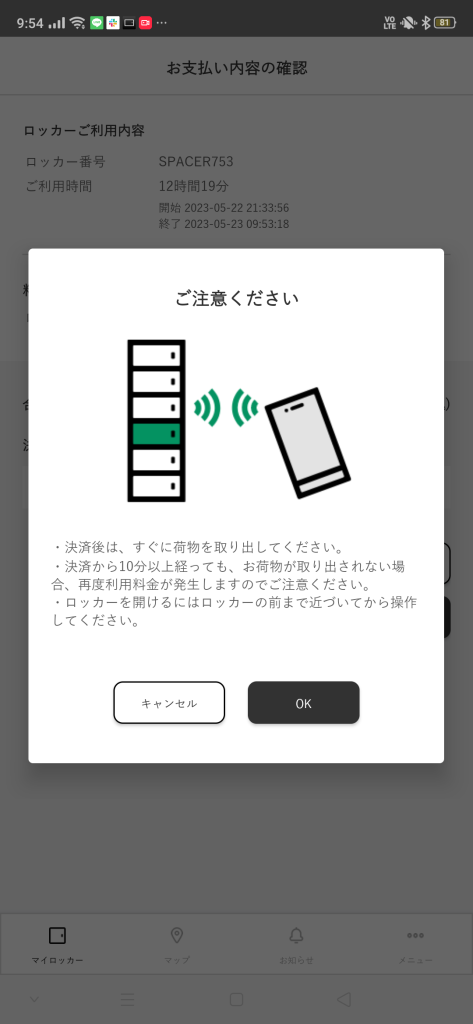
STEP2
[OK] 누르기
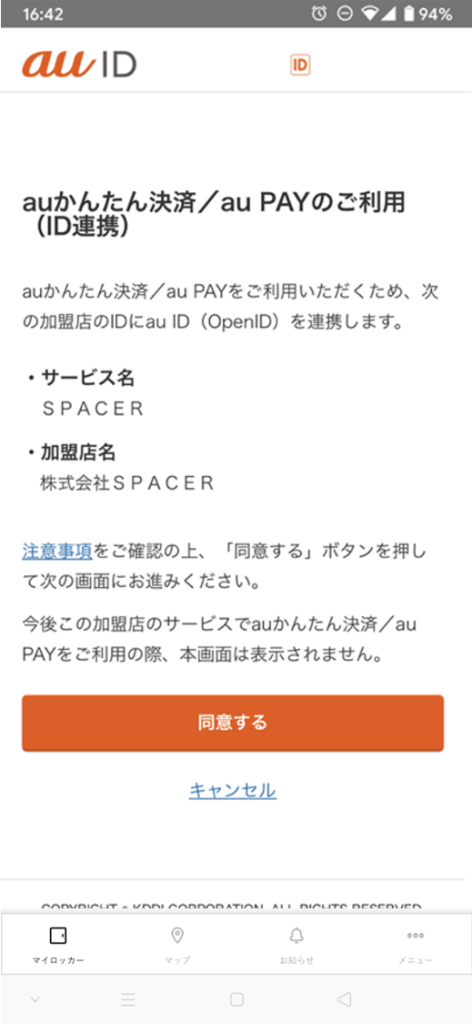
STEP3
로그인 후,[동의함]을 누릅니다.
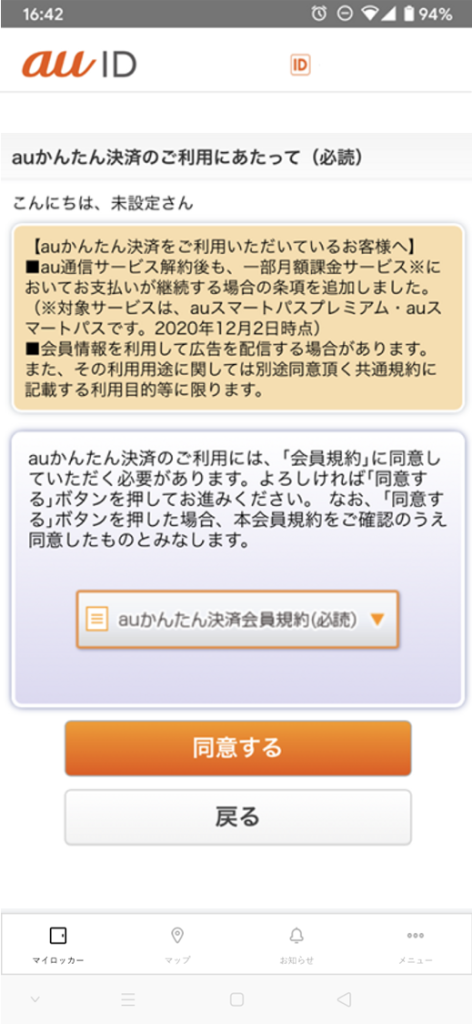
STEP4
[동의함]을 누릅니다.
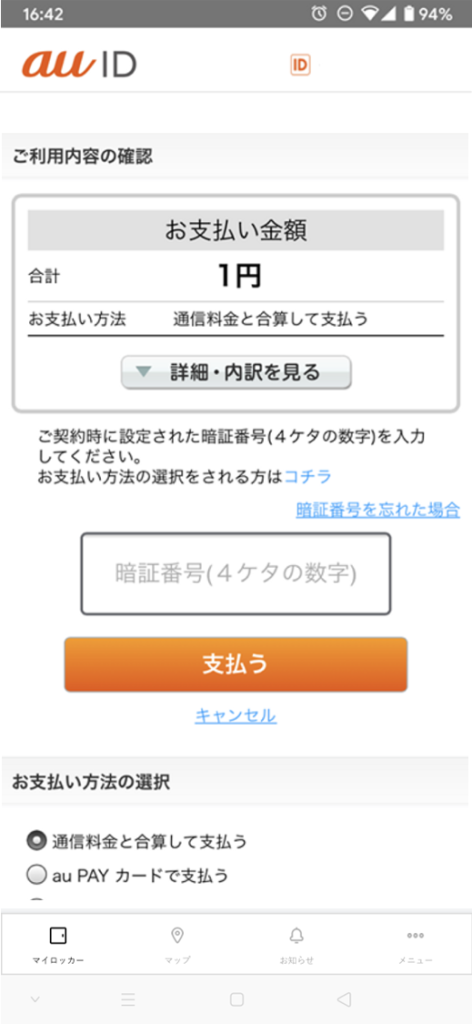
STEP5
비밀번호를 입력하고 [결제]를 누릅니다.
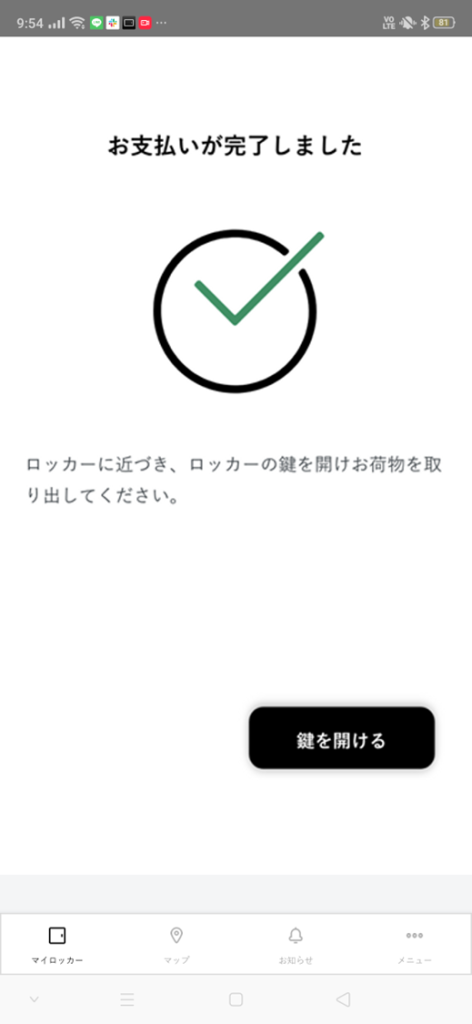
STEP6
[잠금 해제]를 누릅니다.
d 지불
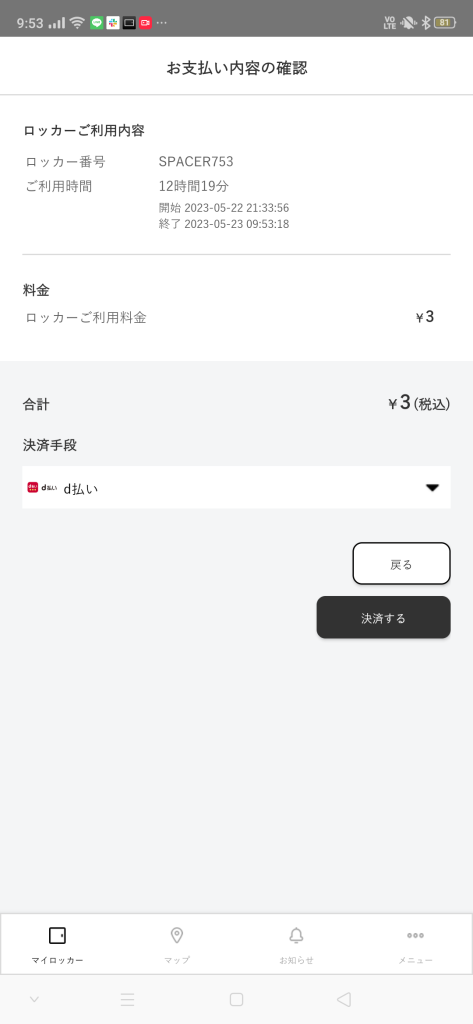
STEP1
결제수단에서 [d결제]를 선택하고
[결제하기]를 누릅니다.
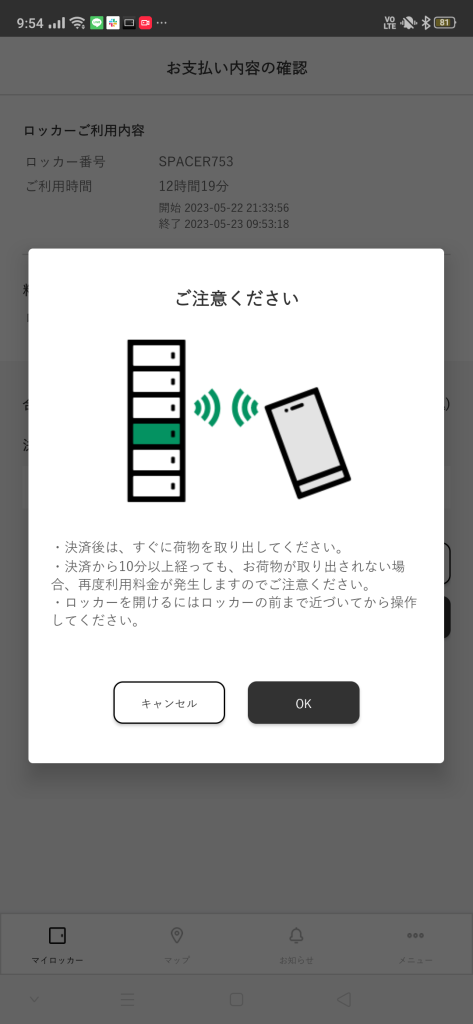
STEP2
[OK] 누르기
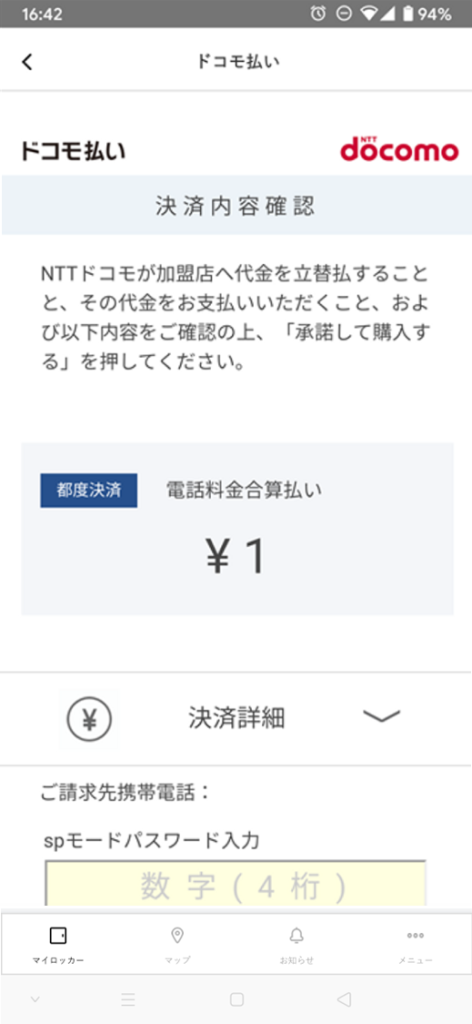
STEP3
로그인 후 비밀번호 입력
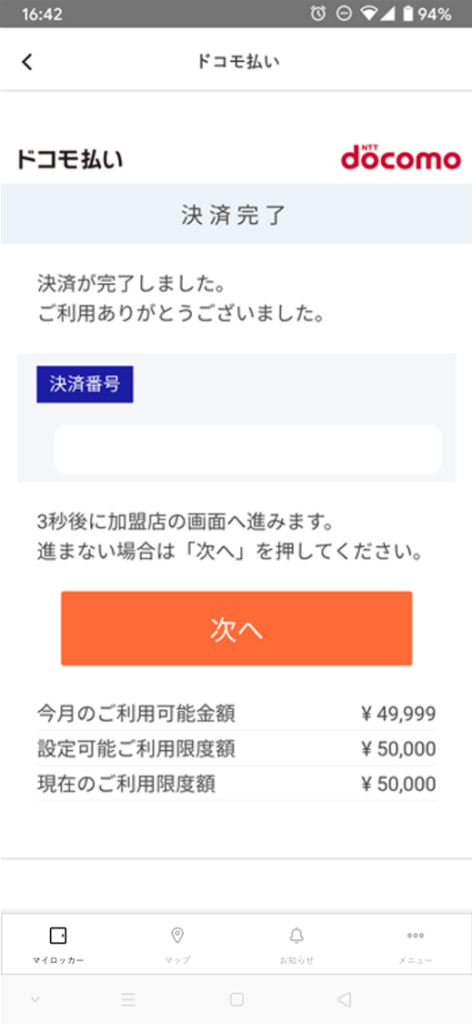
STEP4
[다음]을 누릅니다.
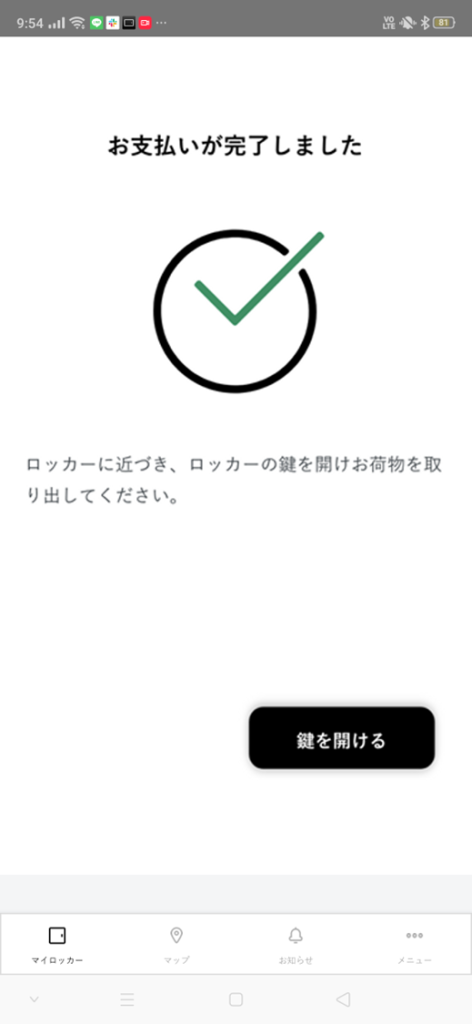
STEP5
[잠금 해제]를 누릅니다.
모바일 Suica
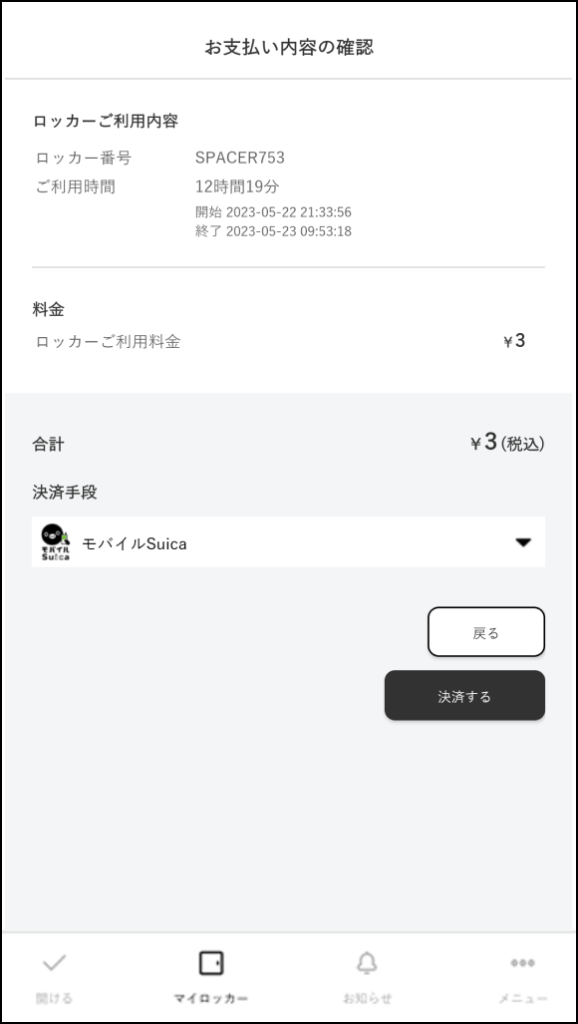
STEP1
결제 수단에서 [모바일 Suica]를 선택하고
[결제하기]를 누릅니다.
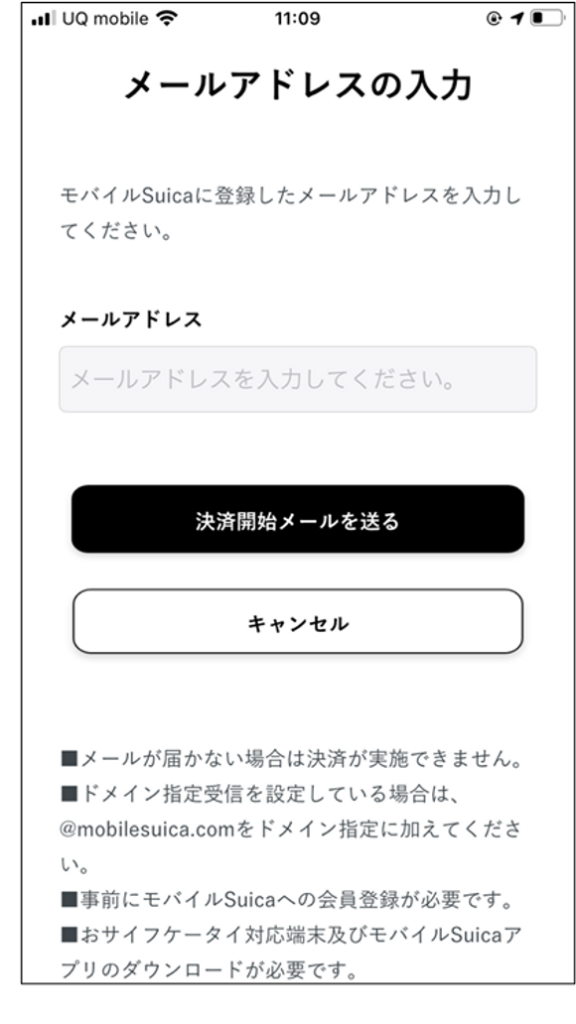
STEP2
모바일 Suica의 등록 메일을 입력하고
[결제 시작 메일 보내기]를 누릅니다.
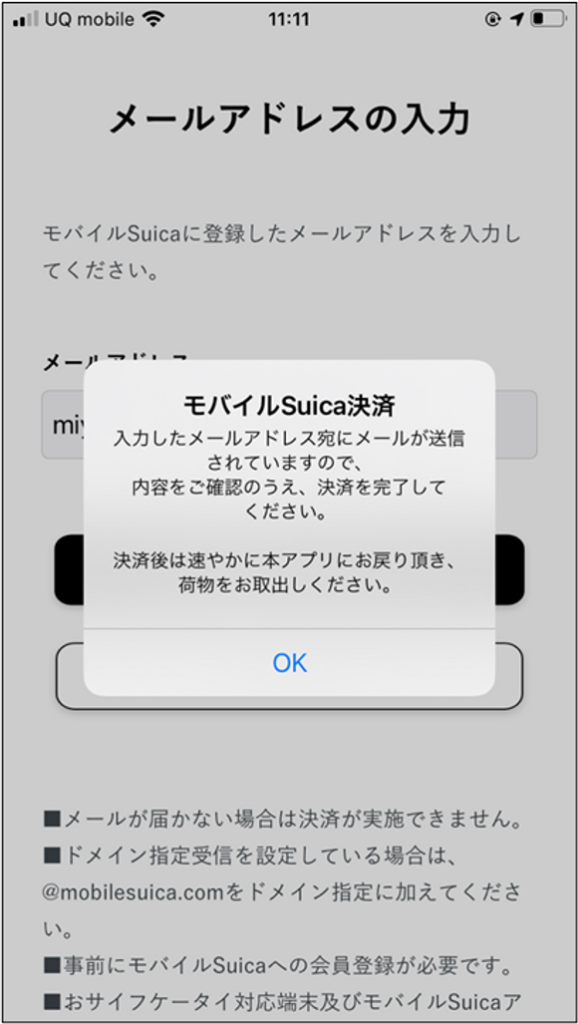
STEP3
[OK] 누르기
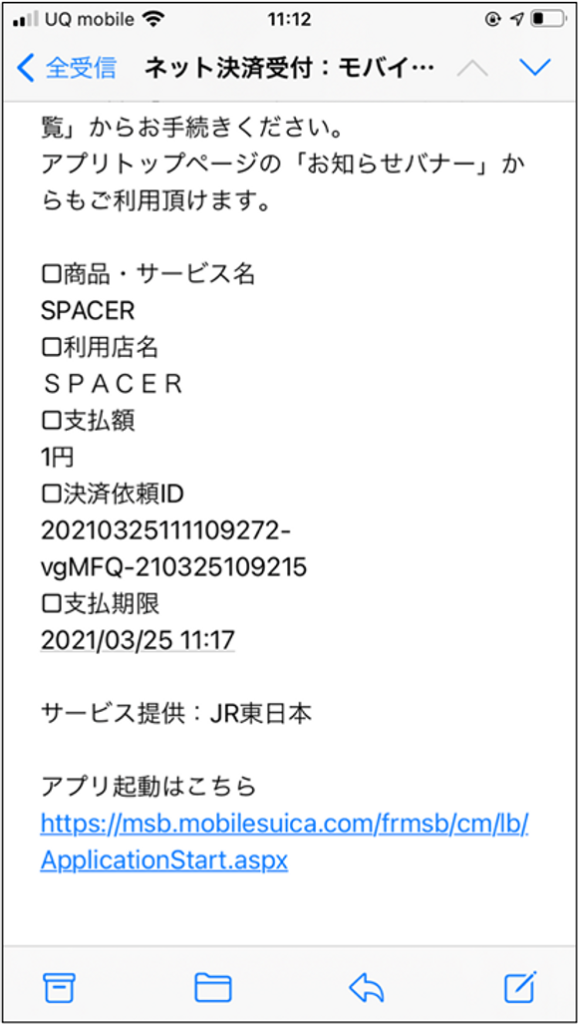
STEP4
발송된 메일을 열어 URL을 누릅니다.
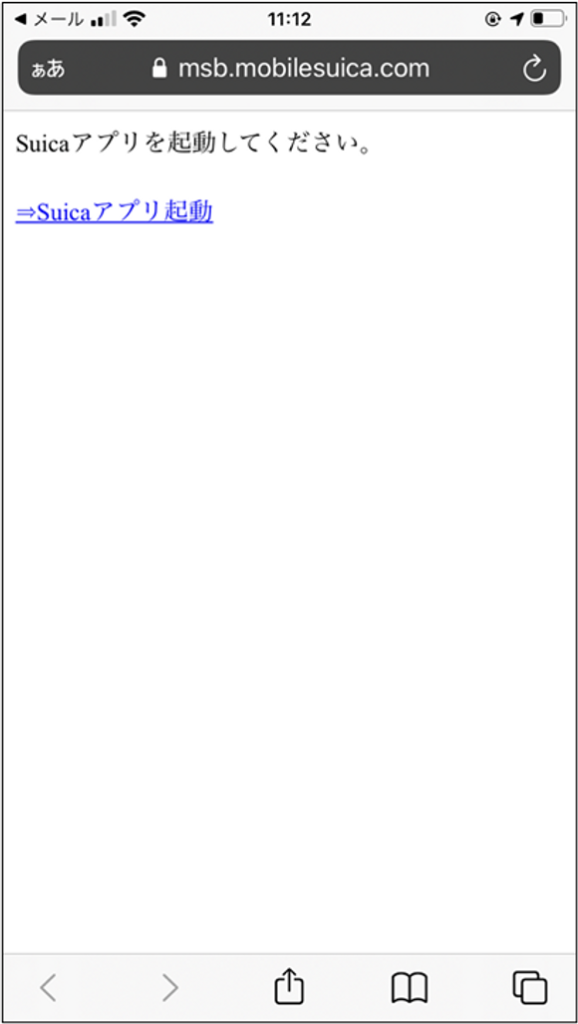
STEP5
'Suica 앱 실행'을 누릅니다.
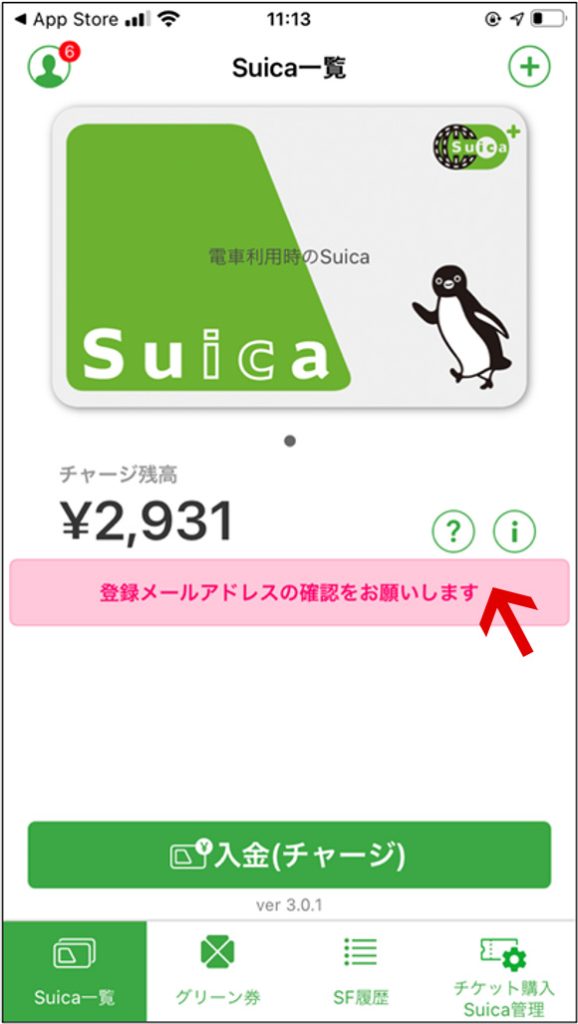
STEP6
Suica 알림(분홍색)을 누릅니다.
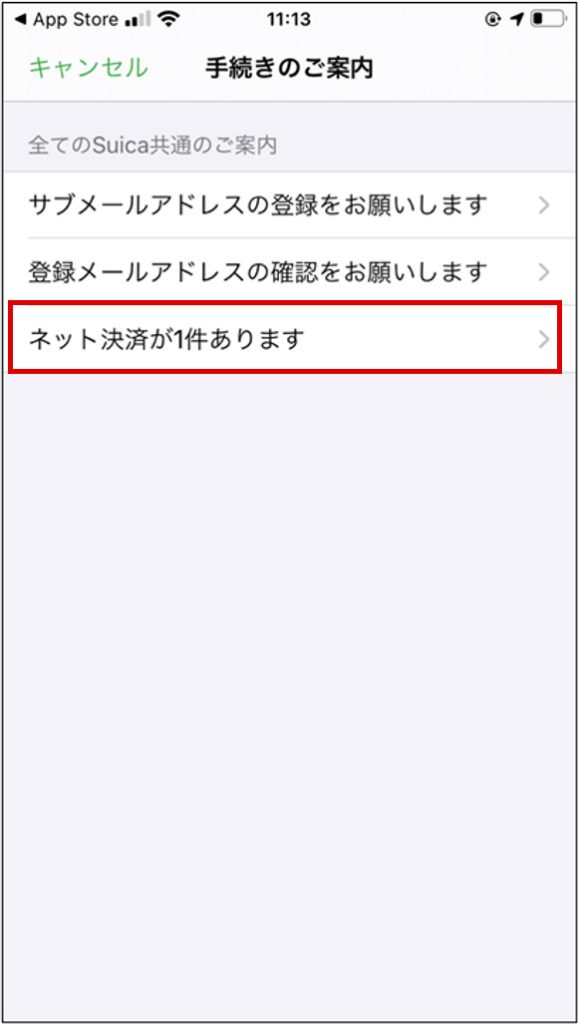
STEP7
[인터넷 결제가 1건 있습니다]를 누릅니다.
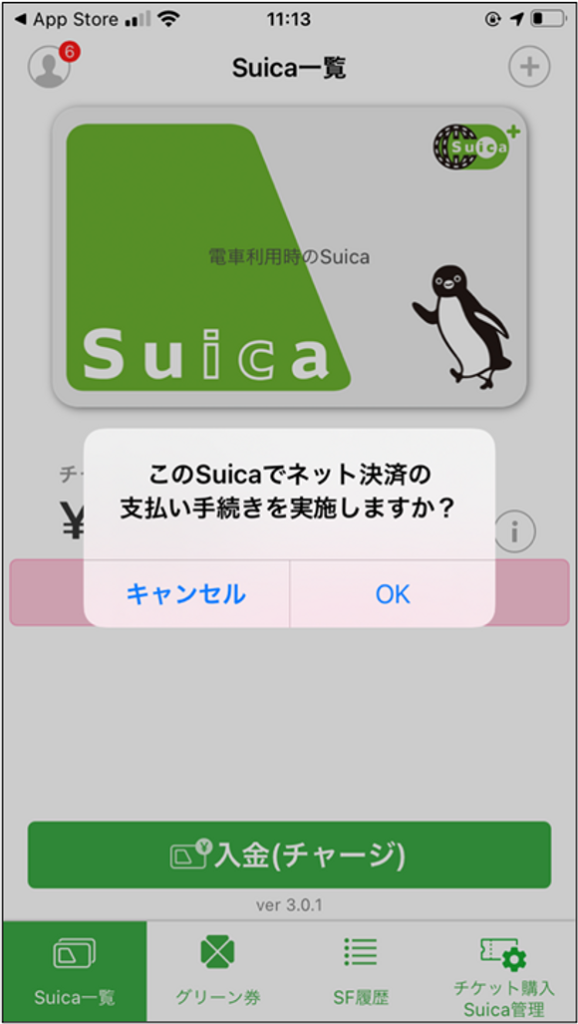
STEP8
[OK] 누르기
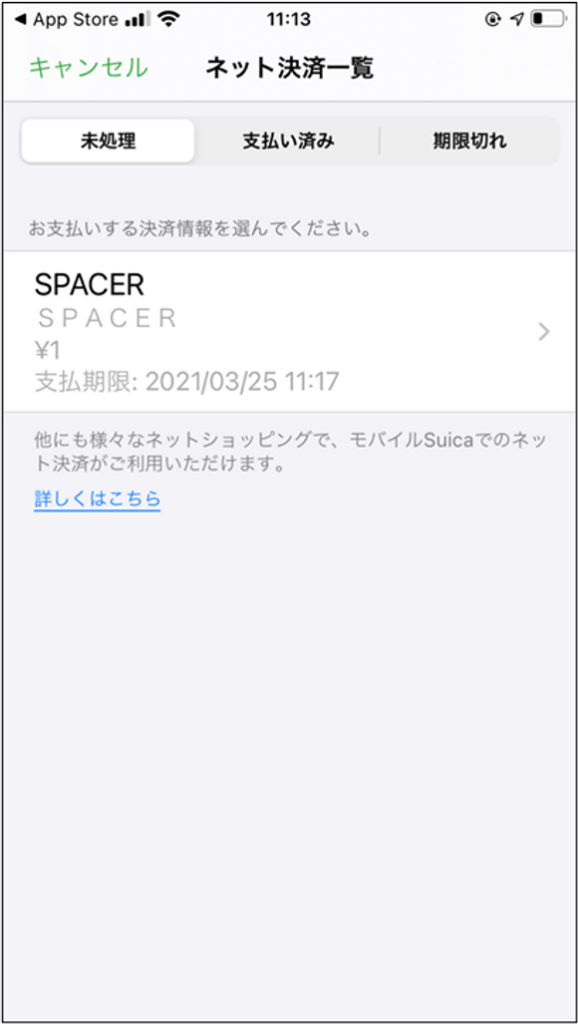
STEP9
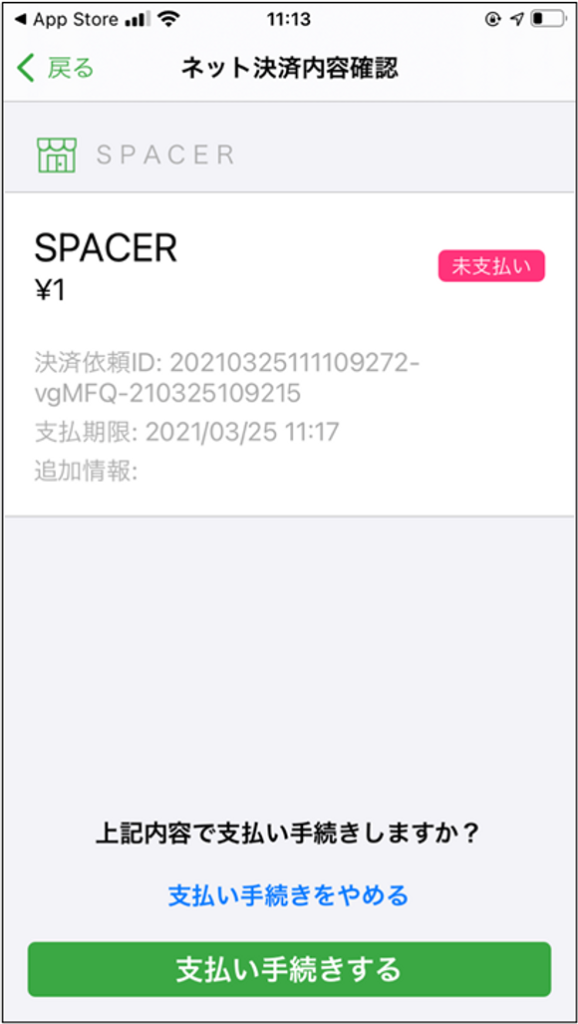
인터넷 결제 목록에서 [SPACER]를 누릅니다.
STEP10
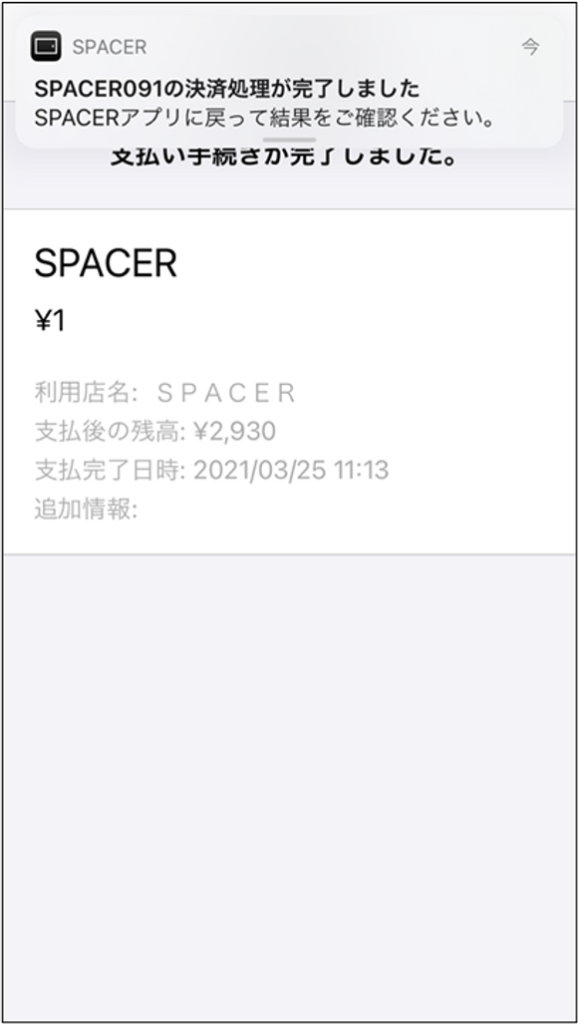
[결제하기]를 누릅니다.
STEP11
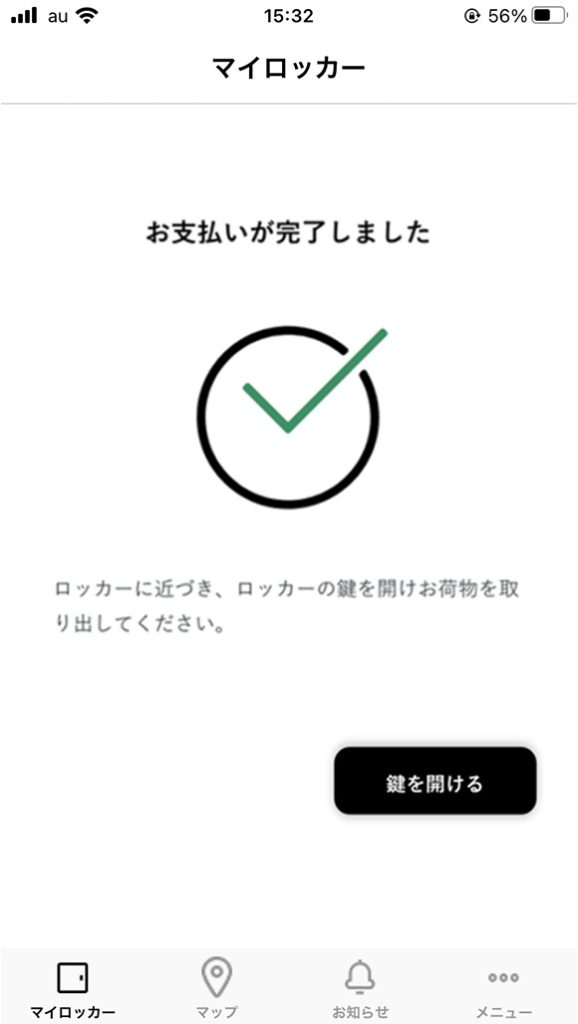
결제 절차가 완료되었음을 확인하고
SPACER 앱으로 돌아가기
STEP12
[잠금 해제]를 누릅니다.
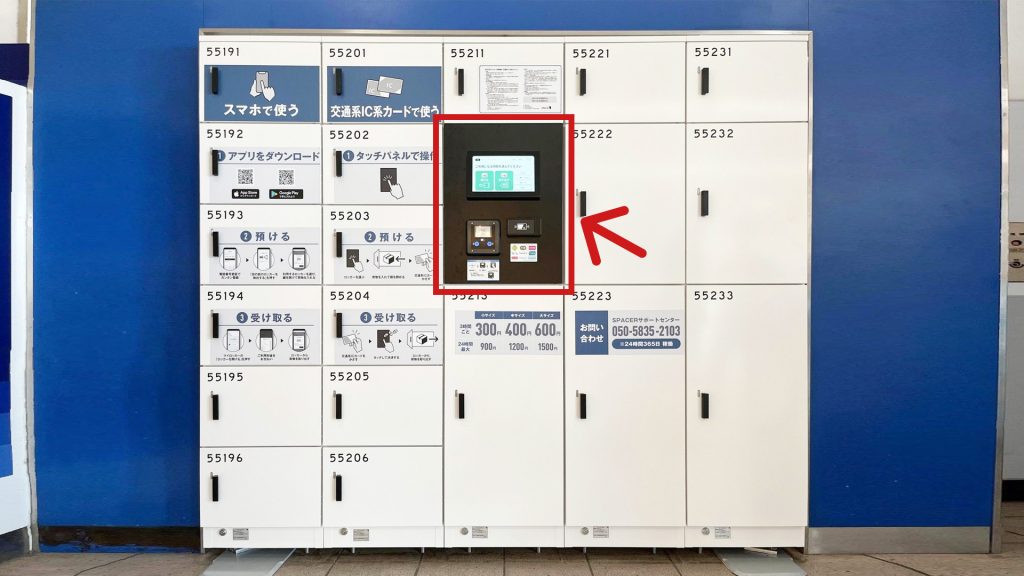
交通系IC・クレジットカード・PiTaPa(タッチパネル )에서 이용
맡기다
STEP1
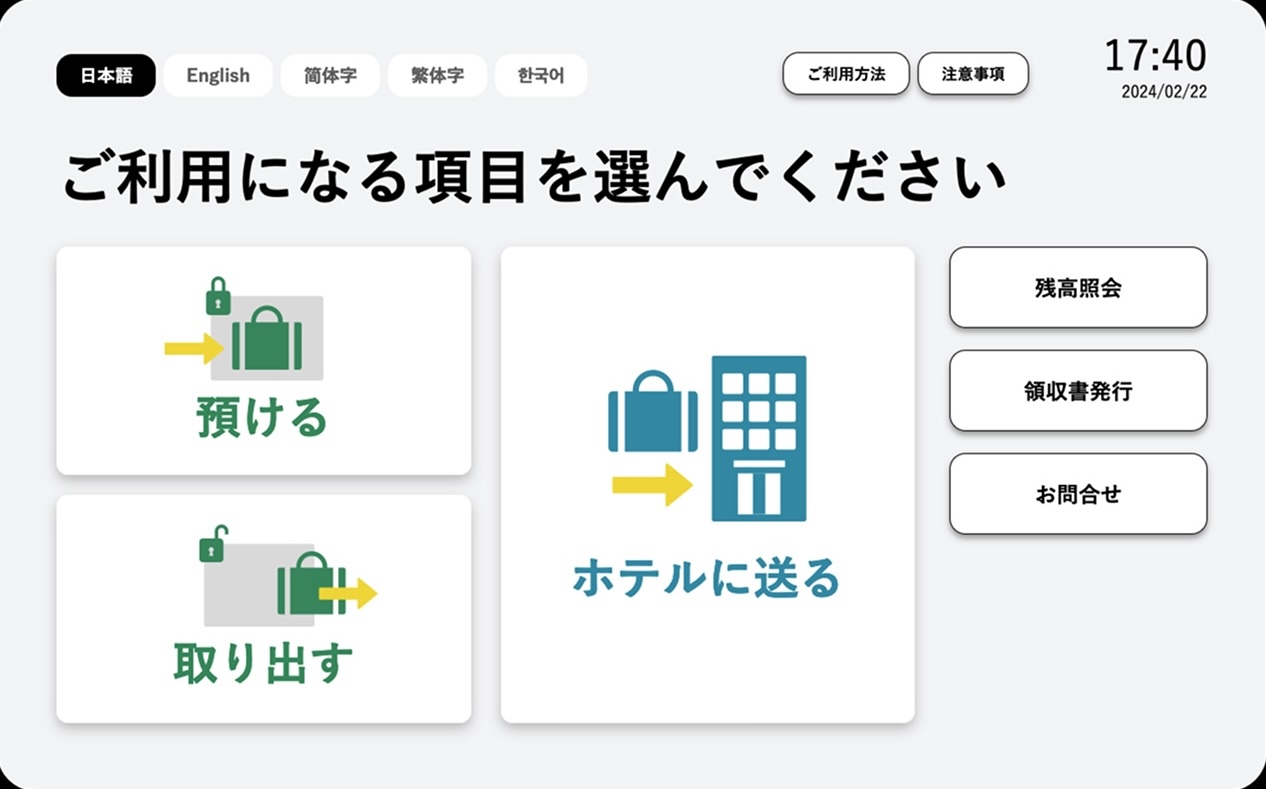
빈 문에짐을 넣고
[맡기기]를 누릅니다.
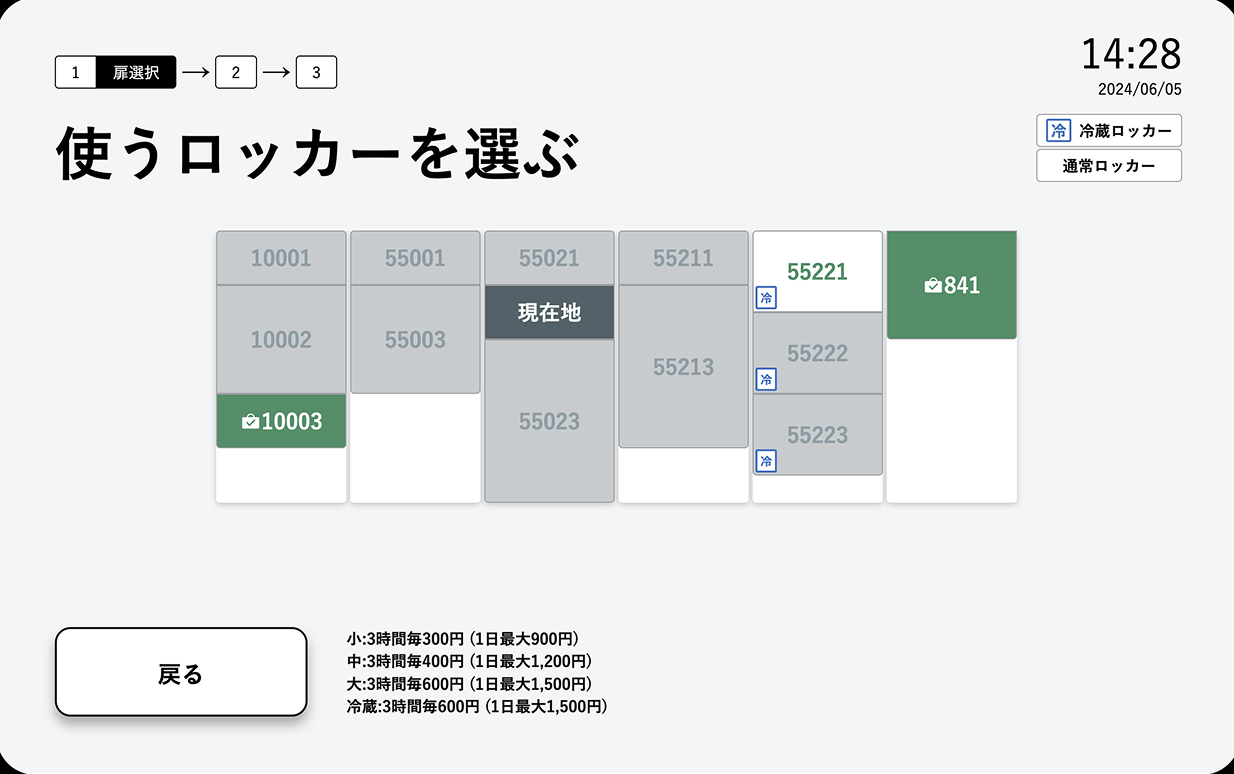
STEP2
짐을 넣은 문짝의사물함 번호 누르기
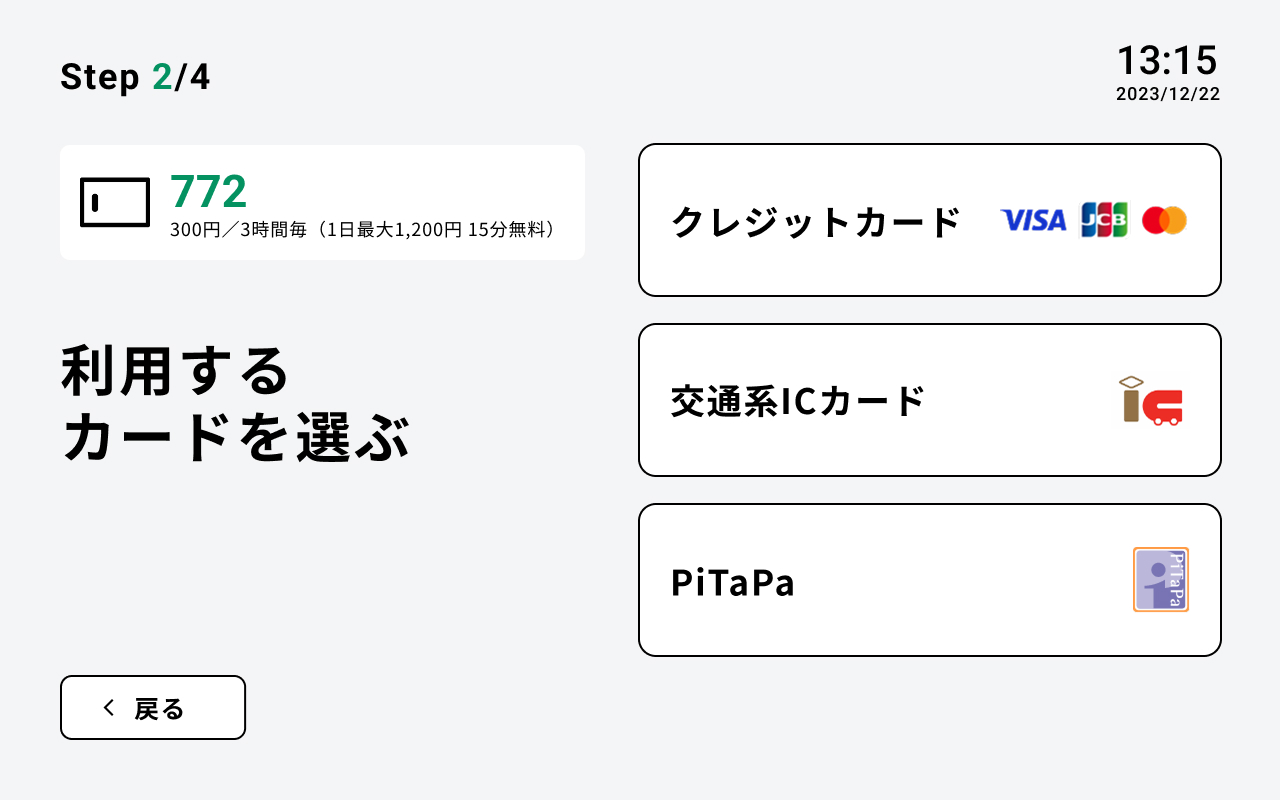
STEP3
預入に利用するカードの種類を選ぶ
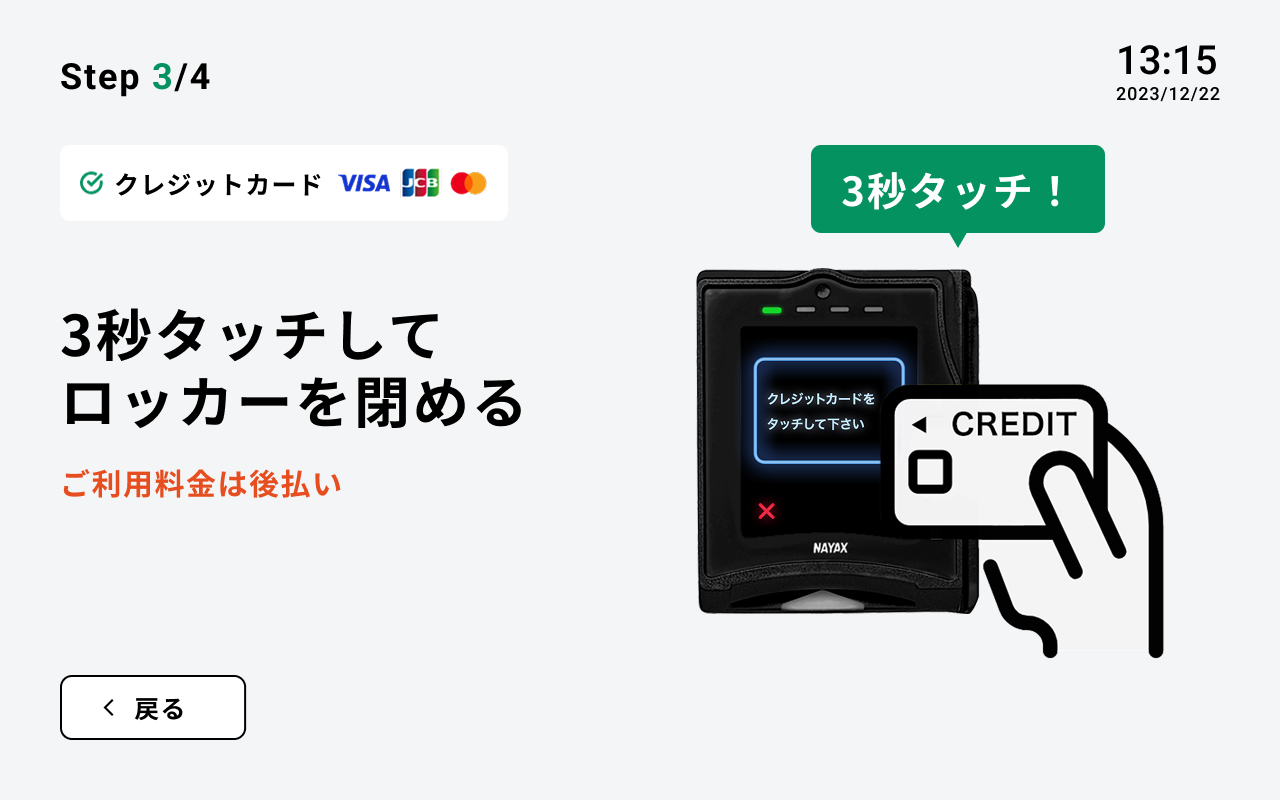
STEP4
카드 터치로 이용 시작
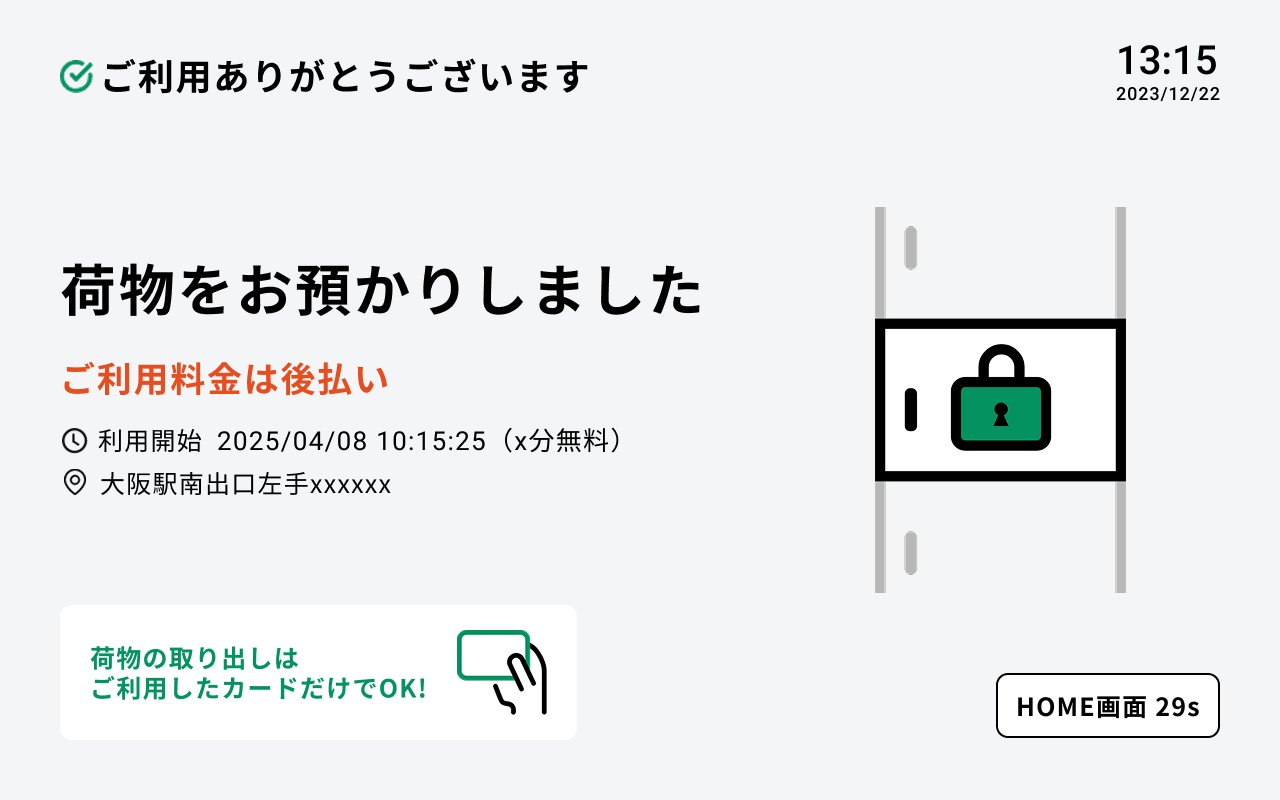
STEP5
문이 잠기고 짐을 맡기면 완료
꺼내기
STEP1
[꺼내기]를 누릅니다.
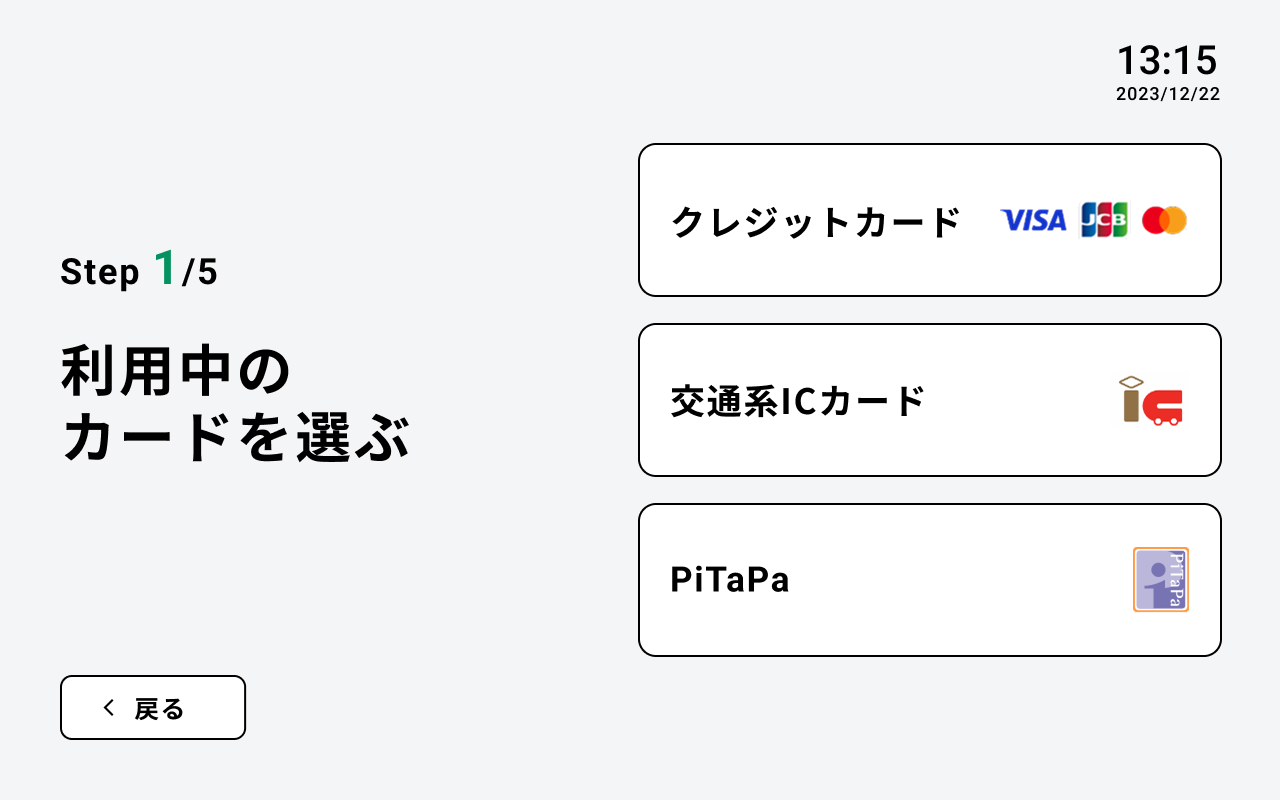
STEP2
預入で利用したカードの種類を選ぶ
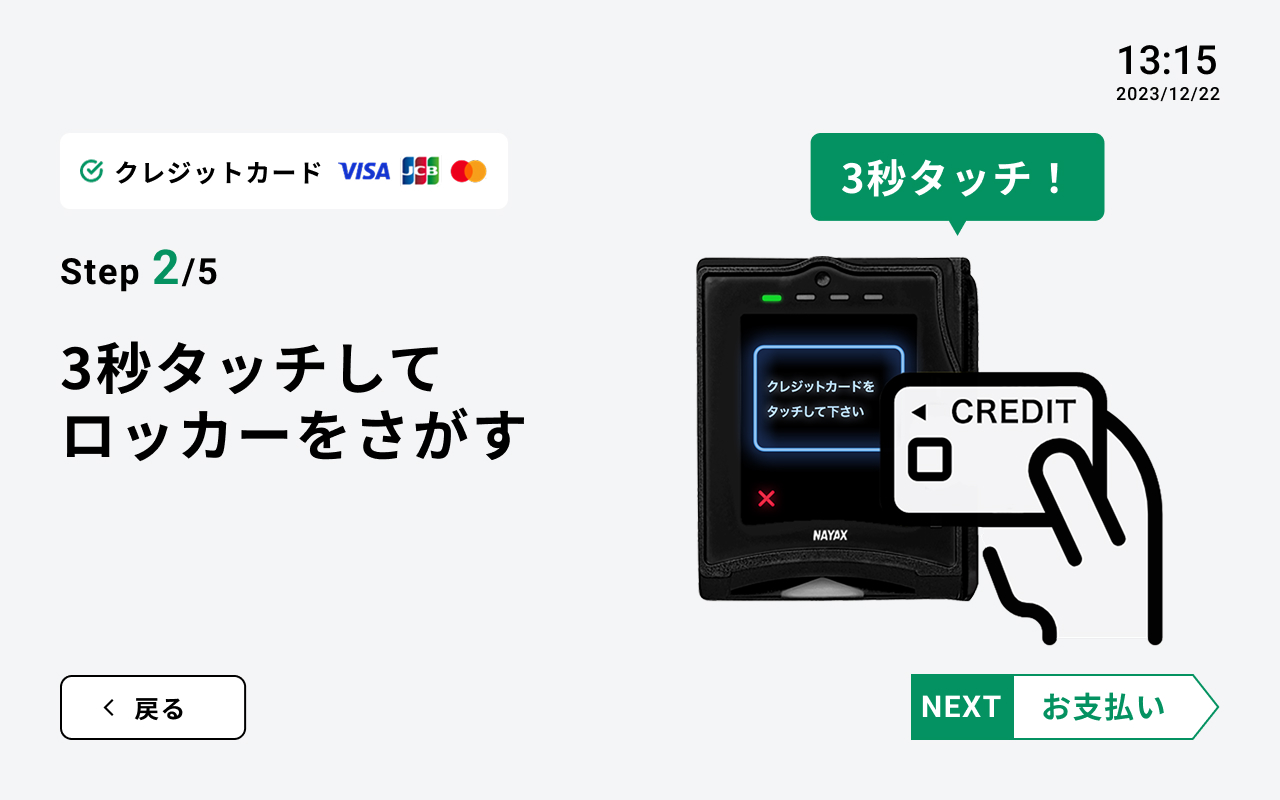
STEP3
カードを端末にタッチして
預入したロッカーを探す
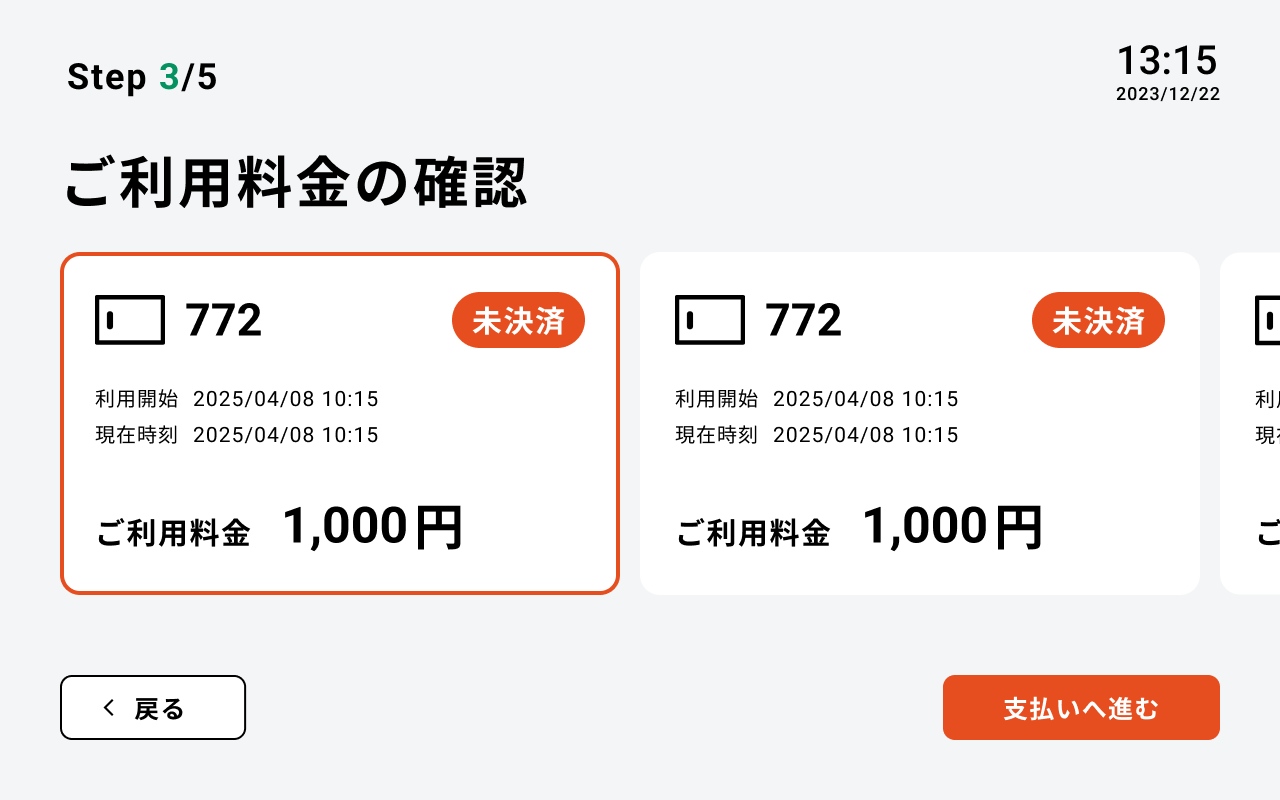
STEP4
열려는 사물함을 선택해
[결제하기]를 누릅니다.
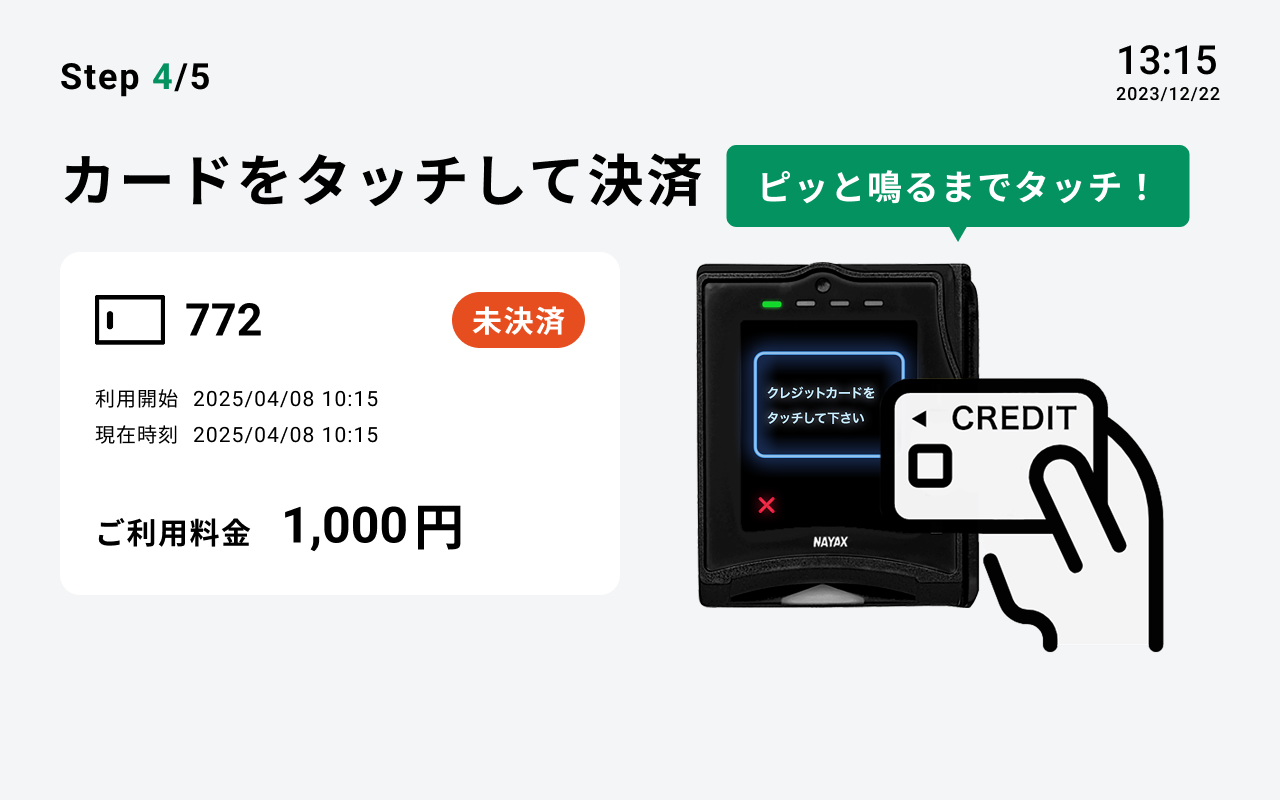
STEP5
カードを端末にタッチして決済する
STEP6
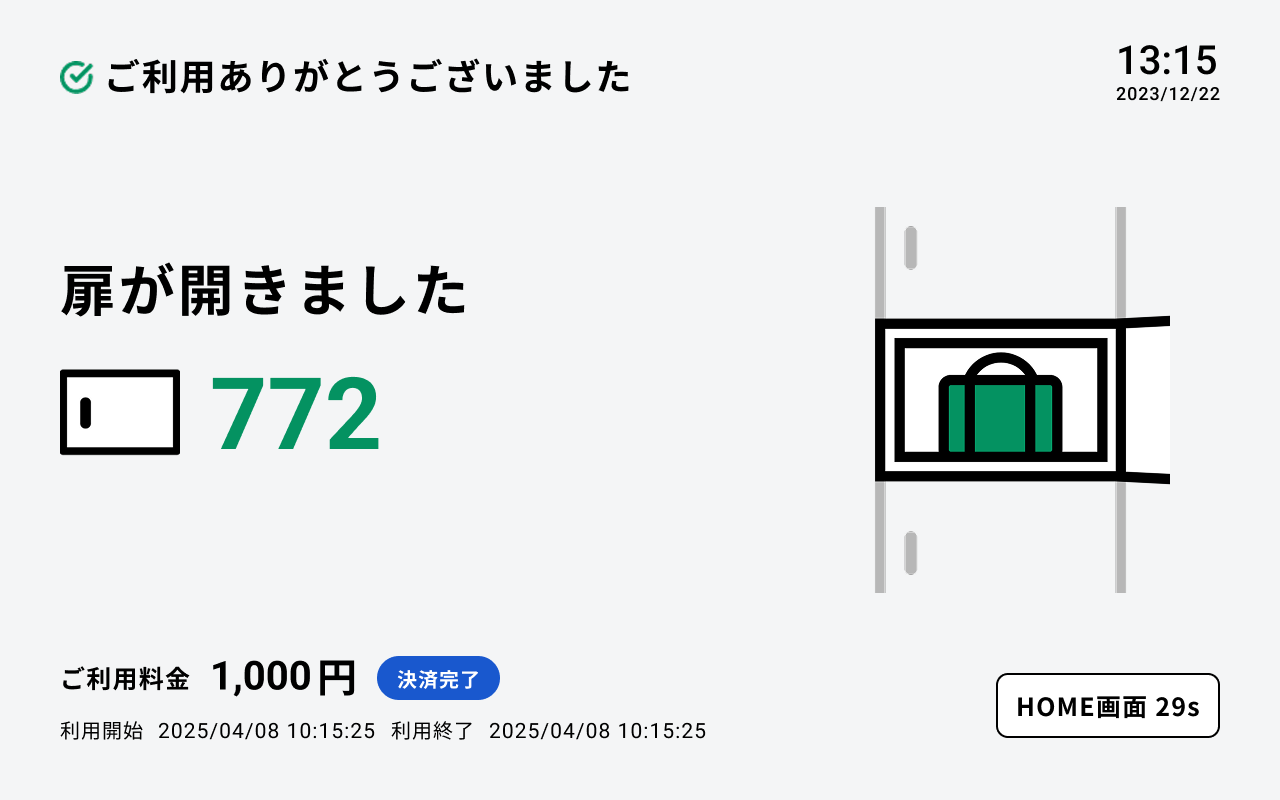
결제 완료, 문이 열립니다
짐을 꺼내주세요
SPACER 앱으로 최대 48시간 전에 빈 사물함을 예약할 수 있다.

SPACER 앱으로 최대 48시간 전에 빈 사물함을 예약할 수 있다.
곤란한 상황일 때
:レシートは出ないですか?
レシートは出ません。預け入れ時にかざしたカード、または端末が鍵になります。
取り出す際に使用しますので、無くさないようご注意ください。
:荷物は何日間預けられますか?
最大96時間(4日間)です。
:一度支払えば、ロッカーは何度でも開け閉めできますか?
できません。ロッカーは1回の利用(1会計)につき1回の利用です。
再度利用する場合は、新たに会計が必要です。
:利用開始から96時間以上経過した荷物はどうなりますか?
回収されます。
お引き取り希望の場合は4日間のロッカー料金と手数料5,000円をお振り込みいただき、着払いにて発送いたします。
콜센터(0120-130-180)로 문의해 주시기 바랍니다.
:予約の料金はいくらですか?
事前にロッカーを確保したい場合(予約)は、1日利用券を購入することで可能です。
1日利用券の料金はロッカーごとに異なり、購入時にご確認いただけます。
購入後24時間以内に利用開始でき、荷物を預けてから24時間は追加の料金はかかりません。
24時間経過後は追加料金が発生します。
購入後24時間以内に利用開始されない場合、利用券は失効します。
예약 취소가 가능한가요?
事前にロッカーを確保するために、1日利用券をご購入いただいた後で、キャンセル・返金はできませんのでご了承ください。
: 키를 공유하려면 어떻게 해야 하나요?
現在鍵共有サービスを一時停止しております。詳細は여기
SPACER 앱 내 내 사물함에서 아래와 같은 절차로 키 공유가 가능합니다.
1.[키 공유]를 누릅니다.
2. [URL 복사]를 누릅니다.
3. 이메일/SMS/메신저/LINE 등으로 URL 공유
4.公的身分証での本人確認が必要です。
※住所変更など情報が変更されている運転免許証を公的身分証に使った場合、スムーズに本人確認が出来ない可能性があります。
: 한 사람만 열쇠를 공유하나요?
現在鍵共有サービスを一時停止しております。詳細は여기
아니요. 열쇠는 여러 사람이 공유할 수 있습니다. 여러 명이 공유하여 가장 먼저 사물함에 도착한 사람이 잠금장치를 해제하는 등의 사용도 가능합니다. 또한, 마지막으로 열고 닫은 사람은 로그에 남아있으니 안심하고 사용하세요.
공유된 키는 어떻게 사용해야 하나요?
現在鍵共有サービスを一時停止しております。詳細は여기
아래 절차에 따라 공유된 키를 사용할 수 있습니다.
1.SPACER 앱 다운로드 및 등록하기
2. 전송된 URL을 탭합니다.
3.[확인]을 누릅니다.
4.公的身分証での本人確認が必要です
5.鍵が共有されたので[閉じる]をタップ
6.[ロッカーを開ける]をタップ ※決済が必要な場合は[決済してロッカーをあける]をタップ
7.ロッカーが検出中の為、画面遷移するまで待機
8.[スライドして開ける]でロッカー解錠
9.扉を開けて荷物を取り出す
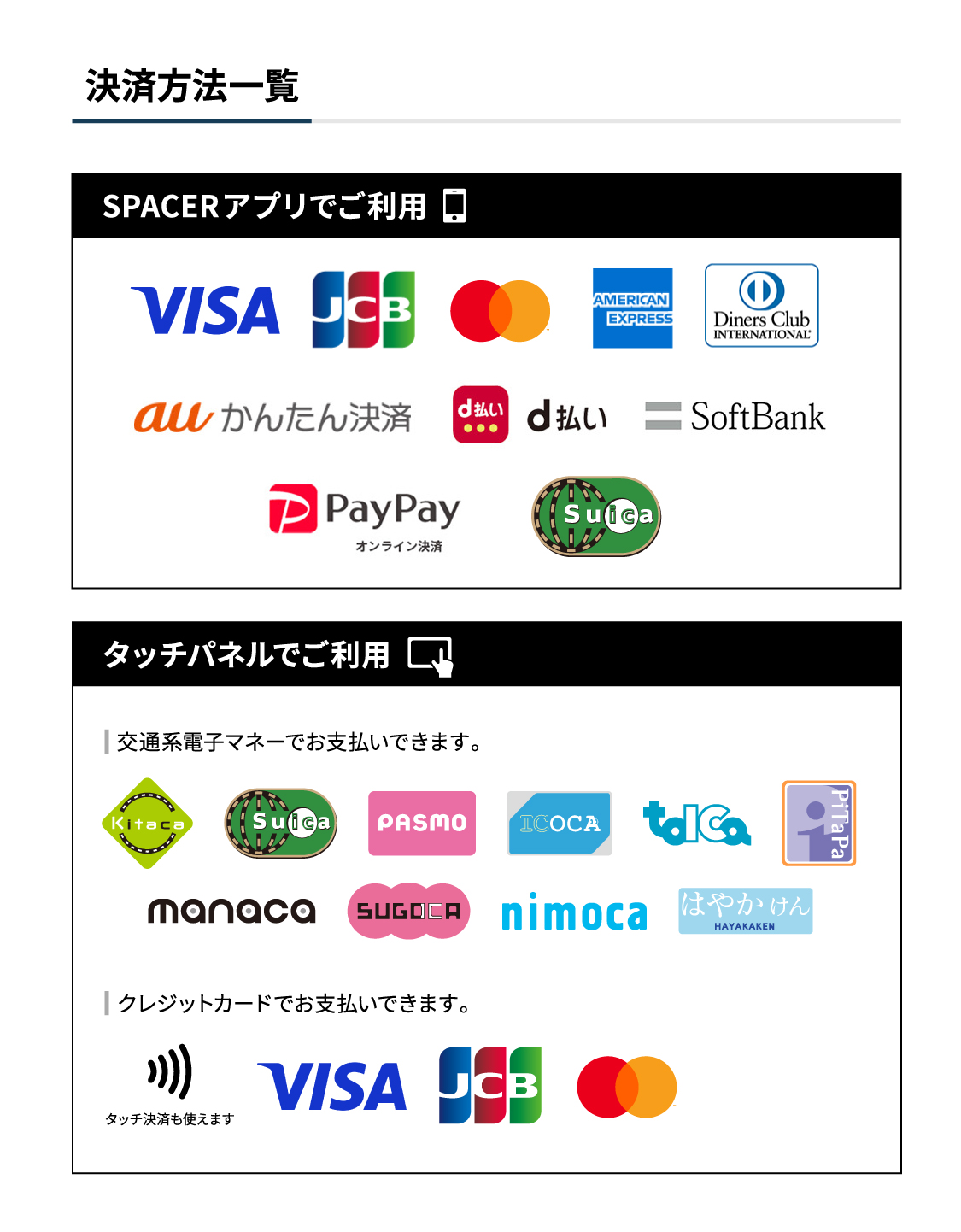
결제 가능한 결제 수단을 알려주세요.
완전 무현금 결제이며, 현금은 사용할 수 없습니다.
 한국어
한국어  日本語
日本語  English
  简体中文
简体中文  繁體中文
繁體中文  香港中文
香港中文